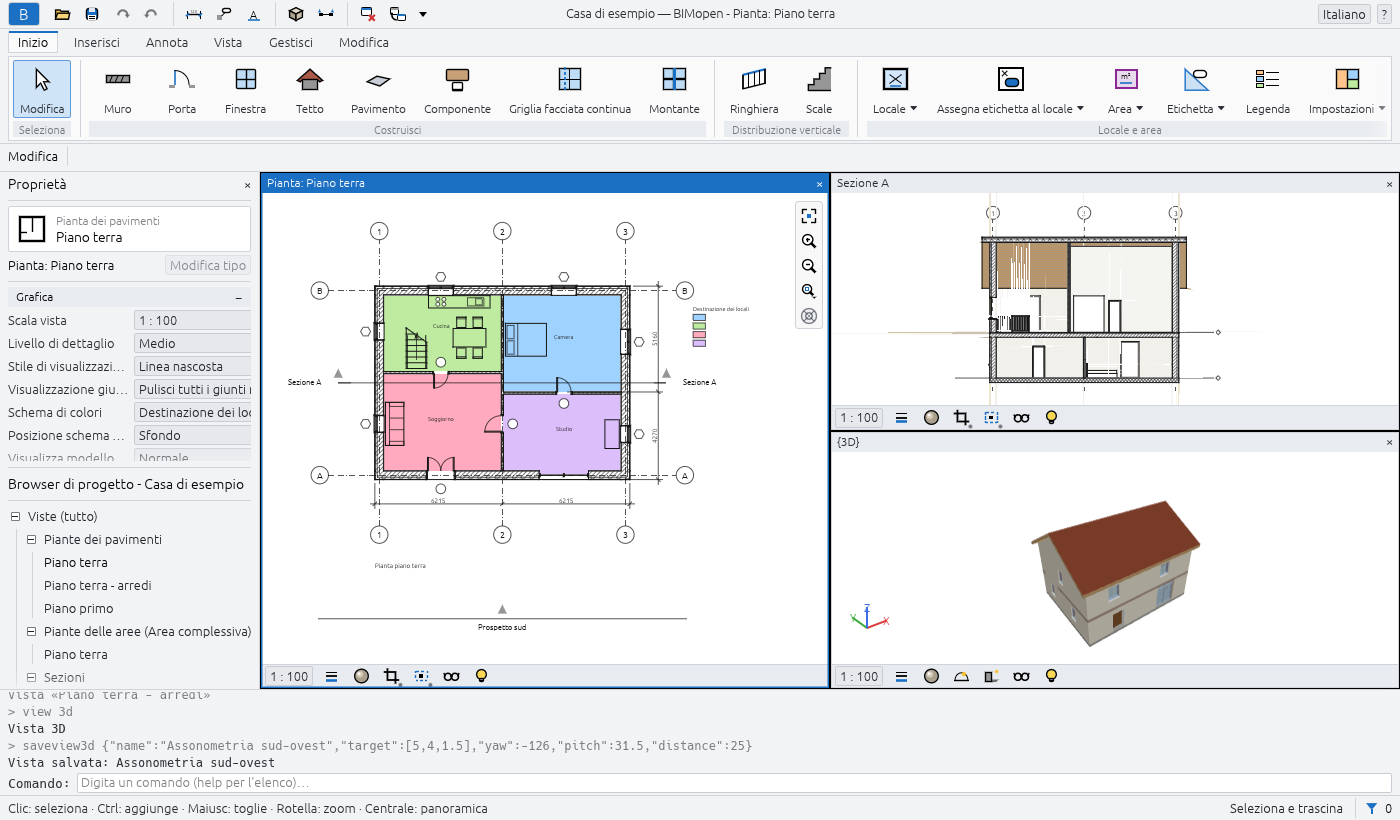
Viste e grafica
Questo capitolo descrive le viste del modello, come viene disegnata ciascuna e come cambiare ciò che una vista mostra e in che modo: stili di visualizzazione, scala e livello di dettaglio, l'intervallo di visualizzazione di una pianta, le regioni di taglio, nascondere e isolare, Visibilità/Grafica, filtri e modelli vista. Spessori di linea, motivi di linea e stili oggetto sono descritti negli stessi termini dalle finestre del programma Gestisci ▸ Impostazioni.
Viste 3D
Vista ▸ Crea ▸ Vista 3D ▸ Vista 3D predefinita apre la vista 3D predefinita, {3D}, inquadrando l'intero modello; aperta di nuovo, mostra il modello come lo si era lasciato. Trascina per orbitare (oppure Maiusc e il pulsante centrale), trascina con il pulsante centrale per eseguire una panoramica e gira la rotellina per ingrandire sul cursore; vedi L'interfaccia.
Per conservare un'inquadratura, Vista ▸ Crea ▸ Vista 3D ▸ Salva vista: digita un nome e premi Invio. La nuova vista compare tra le Viste 3D nel Browser di progetto e si apre subito; mantiene l'inquadratura con cui è stata lasciata. Anche rinominare {3D} nel Browser di progetto (clic destro ▸ Rinomina…) ha lo stesso effetto: {3D} diventa una vista con un nome e la successiva vista 3D predefinita è una nuova {3D}.
Un elemento selezionato è velato di blu e semitrasparente, con i bordi blu: ciò che gli sta dietro resta visibile.
I pavimenti tagliano i muri che attraversano: dove una soletta incrocia un muro, il muro si ferma sotto di essa e prosegue sopra, così il bordo della soletta e la faccia del muro sono un'unica superficie.
Stili di visualizzazione
Il pulsante Stile di visualizzazione della barra di controllo della vista, in basso in ogni finestra di vista, offre:
| Stile | Che cosa viene disegnato |
|---|---|
| Wireframe | Tutti i bordi, anche quelli dietro altre facce; nessuna faccia |
| Linea nascosta | Le facce nel colore della carta e i bordi che stanno davanti |
| Ombreggiato | Le facce illuminate, nel colore del loro materiale |
| Ombreggiato con bordi | Come Ombreggiato, con i bordi davanti |
| Colori omogenei | Le facce nel colore del loro materiale, uguale con qualsiasi luce |
Lo stile appartiene alla vista e si può annullare. Le scorciatoie da tastiera WF, HL e SD
scelgono Wireframe, Linea nascosta e Ombreggiato.
I bordi sono quelli reali: dove due facce si incontrano ad angolo, e il contorno di ogni faccia e di ogni apertura. Un muro con una finestra mostra il proprio contorno e quello della finestra, e nessuna linea dove si incontrano i pezzi del muro.
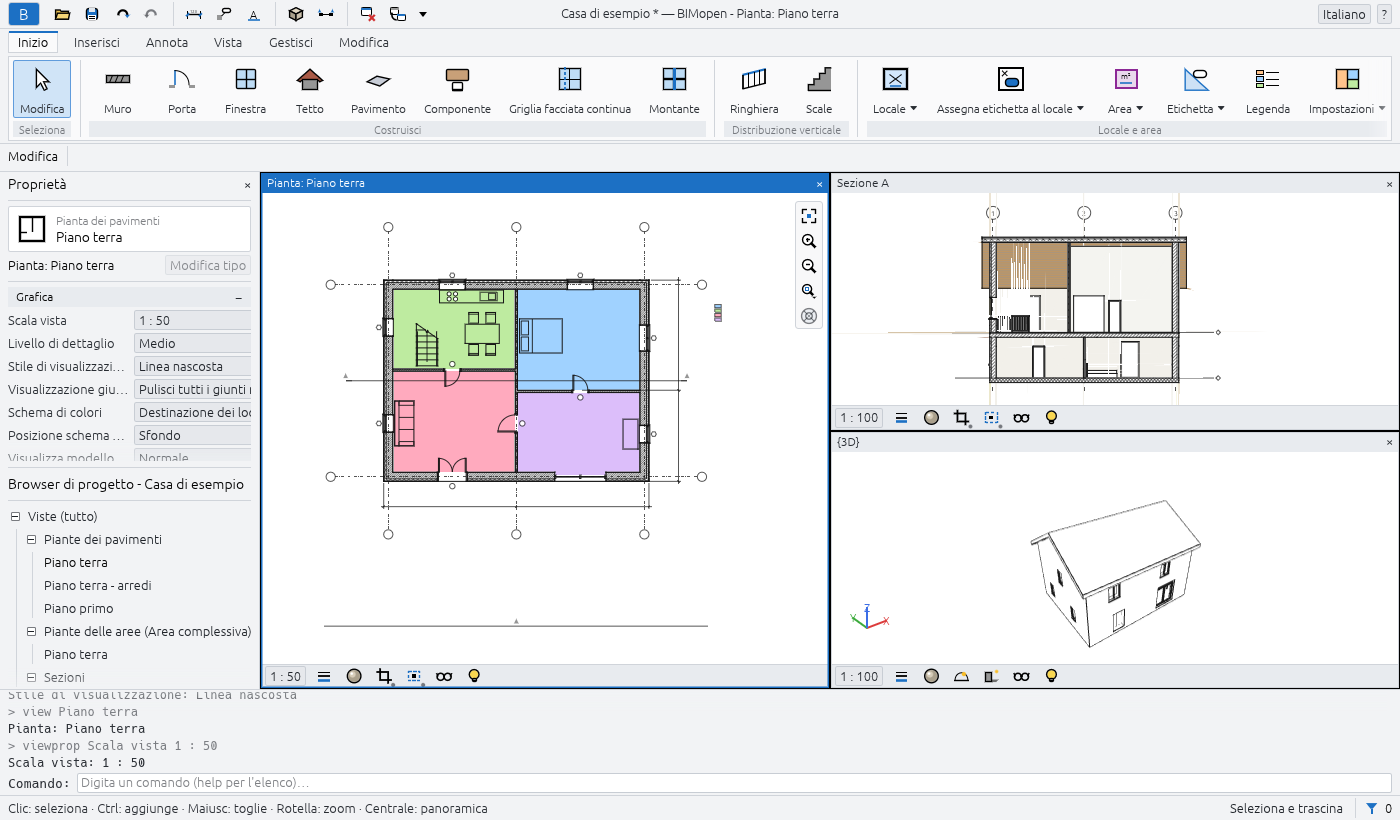
Anche piante, sezioni e prospetti hanno uno stile di visualizzazione. Una pianta è disegnata in Linea nascosta finché non si sceglie un altro stile; in Ombreggiato i suoi pavimenti, visti dall'alto, prendono il colore del loro materiale, e le facce di sezioni e prospetti prendono i colori dei loro materiali.
Sole e ombre
In una vista 3D la barra di controllo della vista ha altri due pulsanti:
- Attiva ombre / Disattiva ombre: negli stili ombreggiati il sole illumina il modello e proietta ombre, dai muri sui pavimenti, dalle gronde del tetto sui muri;
- il pulsante del percorso solare: Attiva percorso solare disegna sul terreno, attorno al modello, un anello con i quattro punti cardinali, il percorso del sole durante il giorno come un arco sopra di esso, e il sole dov'è. Impostazioni sole… imposta dove si trova il sole:
| Modalità | Che cosa richiede |
|---|---|
| Statico | Latitudine, Longitudine, Fuso orario (UTC), il giorno e il mese e l'Ora: ne segue la posizione del sole |
| Illuminazione | Azimut (gradi in senso orario dal nord) e Altezza |
Ogni vista ha le proprie impostazioni del sole, e le modifiche si possono annullare. Le ombre sono disegnate dalla finestra 3D sulla scheda grafica; piante, sezioni, prospetti e immagini esportate non le mostrano ancora.
Piante e intervallo di visualizzazione
Vista ▸ Crea ▸ Viste di pianta ▸ Pianta dei pavimenti apre Nuova pianta: scegli i livelli e la scala, poi OK. Con Non duplicare viste esistenti attivo, i livelli che hanno già una pianta vengono esclusi; disattivalo per fare una seconda pianta di un livello.
Una pianta è un taglio orizzontale del modello al Piano di taglio del suo intervallo di visualizzazione. I muri che attraversano il piano di taglio sono disegnati tagliati, con i motivi di sezione dei materiali dei loro strati nei livelli di dettaglio Medio e Alto; i muri più bassi e i pavimenti del livello sono visti dall'alto.
Per cambiare l'intervallo di visualizzazione, non selezionare nulla (così Proprietà mostra la vista), poi Intervallo di visualizzazione ▸ Modifica…. Ogni piano è misurato da un livello, con uno scostamento:
| Piano | Livello |
|---|---|
| Parte superiore | Il livello della pianta stessa (Livello associato), il Livello sopra, un livello per nome, oppure Illimitato |
| Piano di taglio | Sempre il livello della pianta stessa |
| Parte inferiore | Il livello della pianta stessa, il Livello sottostante o un livello per nome |
| Profondità della vista | Come Parte inferiore, oppure Illimitato |
OK imposta i quattro piani insieme, come un'unica modifica. Devono restare in ordine, dall'alto in basso (parte superiore, piano di taglio, parte inferiore, profondità della vista): altrimenti la finestra spiega che cosa non va e resta aperta. I pavimenti sotto la parte inferiore, fino alla profondità della vista, sono disegnati oltre con linee sottili; lo stesso vale per i pavimenti poco sotto la parte inferiore, come una soletta ribassata, anche con la profondità della vista uguale alla parte inferiore.
Sfondo chiaro e scuro
Opzioni ▸ Tema ▸ Scuro (oppure Inverti colore sfondo) rende scura l'area di disegno. Come su uno sfondo invertito, linee, testi e motivi neri sono disegnati chiari, i colori mantengono la tinta, e i riempimenti a colori, come quelli dei locali, sono scuriti, così il testo sopra resta leggibile. Opzioni ▸ Dimensione interfaccia ingrandisce tutta l'interfaccia, dal 100 % al 250 %, in aggiunta alla scala dello schermo stesso: utile sugli schermi con molti pixel. Viene conservata per il prossimo avvio.
Aprire una vista dal suo simbolo
Fai doppio clic sul simbolo di una vista per aprirla: una linea di sezione o la sua testa, un simbolo di prospetto, il contorno di un dettaglio (un richiamo di riferimento apre la vista a cui punta), la linea di un livello in una sezione o in un prospetto (si apre la sua pianta), o una vista posizionata su una tavola. La finestra della vista diventa quella attiva.
Scala, livello di dettaglio e regione di taglio
La barra di controllo della vista mostra la Scala vista e il Livello di dettaglio della vista (anche nelle viste 3D).
- A una scala minore il modello è disegnato più piccolo sulla carta, mentre testi, etichette e simboli mantengono la loro dimensione sulla carta: in scala 1:200 un testo copre il doppio del modello rispetto alla scala 1:100.
- A Basso un muro tagliato è un unico riempimento; a Medio e Alto si vedono i suoi strati, ciascuno con il proprio materiale.
Le sezioni tagliano il modello allo stesso modo. Muri, pavimenti e tetti che si incontrano nel taglio sono disegnati come un tutto: un contorno spesso attorno, una linea sottile solo dove si incontrano due materiali, nessuna tra parti dello stesso materiale; i muri associati a un tetto si fermano sotto di esso. Ogni strato tagliato ha il retino di sezione del suo materiale (a Basso, il Retino a dettaglio basso del tipo nel suo Colore del retino a dettaglio basso, impostabili sui tipi di muro, pavimento e tetto; altrimenti un unico riempimento pieno). Arredi e apparecchi sanitari non si tagliano mai: si vedono interi. Una finestra è tagliata con il telaio nella linea spessa di taglio e il vetro in linee sottili; ciò che sta oltre il taglio è disegnato con le linee di proiezione, più sottili.
Ritaglia vista ritaglia la vista alla sua regione di taglio, Mostra regione di taglio disegna la regione; trascina i suoi bordi per ridimensionarla. Per digitarne la dimensione: Proprietà ▸ Dimensioni ritaglio ▸ Modifica…, poi Larghezza e Altezza; la regione mantiene il suo centro.
Nascondere e isolare
Nascondi/Isola temporaneamente (gli occhiali sulla barra di controllo della vista) agisce sugli elementi selezionati, solo nella vista attiva, e non modifica il progetto:
| Comando | Scorciatoia | Che cosa resta visibile |
|---|---|---|
| Isola elemento | HI |
Solo gli elementi selezionati |
| Nascondi elemento | HH |
Tutto tranne gli elementi selezionati |
| Isola categoria | IC |
Solo le categorie degli elementi selezionati |
| Nascondi categoria | HC |
Tutto tranne quelle categorie |
La vista riceve un bordo colorato. Ogni uso restringe ciò che viene mostrato: nascondere un
elemento e poi un altro nasconde entrambi. Ripristina Nascondi/Isola temporaneamente (HR)
mostra di nuovo tutto; Applica Nascondi/Isola alla vista nasconde in modo permanente ciò che
era nascosto per il momento.
Per nascondere in modo permanente nella vista, seleziona gli elementi, poi clic destro ▸
Nascondi in vista ▸ Elementi oppure Categoria, oppure Vista ▸ Nascondi in vista della
scheda contestuale, oppure digita EH (elementi) o VH (categoria).
Mostra elementi nascosti (la lampadina sulla barra di controllo della vista, oppure RH)
incornicia la vista in magenta e mostra in magenta ciò che è nascosto, il resto in mezzitoni. Un
elemento nascosto può allora essere selezionato e mostrato di nuovo: clic destro ▸ Scopri nella
vista ▸ Elementi (oppure Categoria). Fai di nuovo clic sulla lampadina, o digita RH, per
uscire.
Visibilità/Grafica
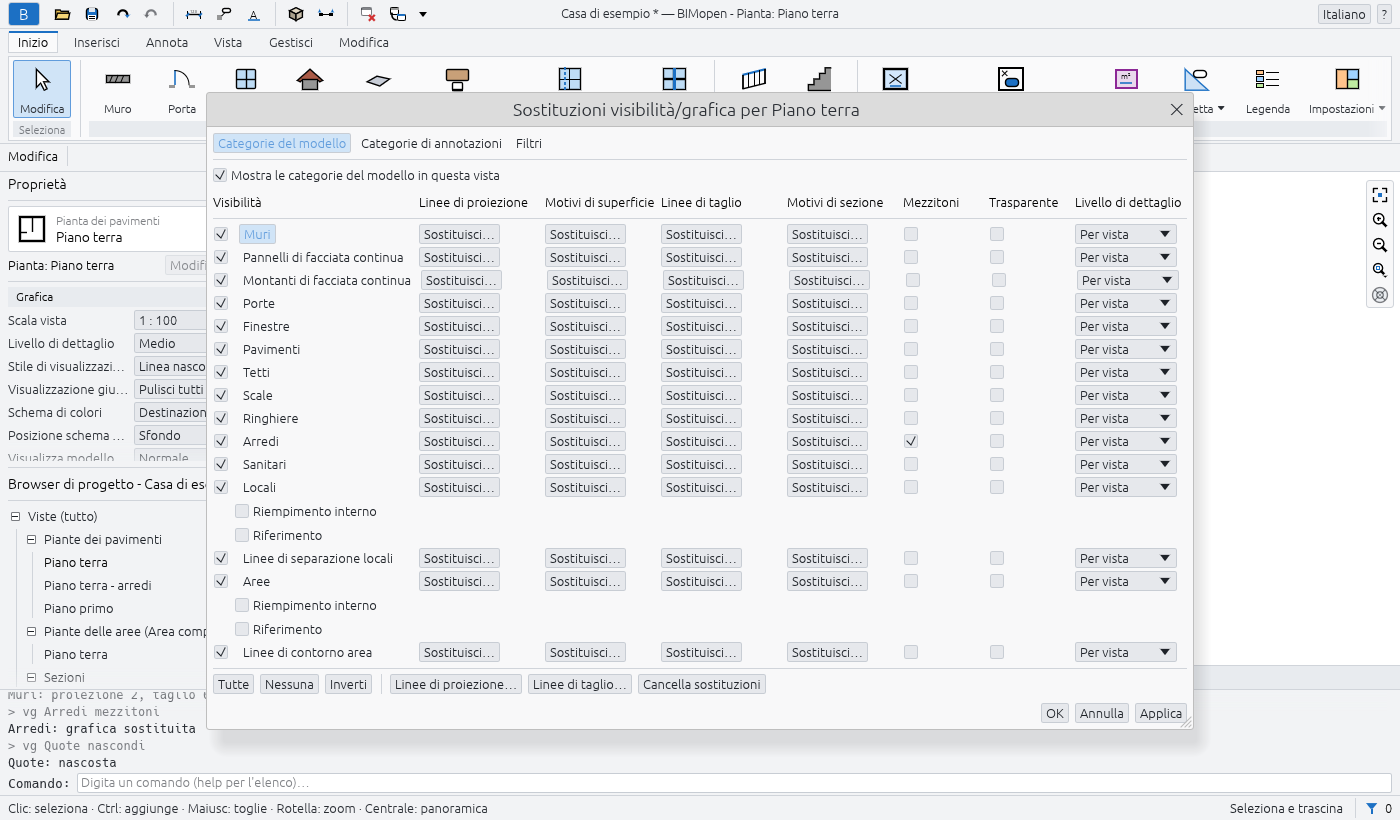
Vista ▸ Grafica ▸ Visibilità/Grafica (oppure VG, oppure Proprietà ▸ Sostituzioni
visibilità/grafica ▸ Modifica…) mostra, per la vista attiva, una riga per categoria:
- la casella mostra o nasconde la categoria; Mostra le categorie del modello in questa vista le mostra o le nasconde tutte;
- Linee di proiezione e Linee di taglio: Sostituisci… imposta spessore, colore e motivo;
- Motivi di superficie e Motivi di sezione: i motivi del materiale, nascosti, in un altro colore o sostituiti da un altro motivo di riempimento;
- Mezzitoni fonde le linee con lo sfondo;
- Trasparente rende le superfici semitrasparenti nella vista 3D;
- Livello di dettaglio disegna la categoria a un livello diverso da quello della vista.
Cancella sostituzioni riporta le righe selezionate agli stili oggetto. Le modifiche si vedono subito: Applica le conserva e lascia la finestra aperta, Annulla (o la × della finestra) annulla ciò che non è stato applicato, OK le conserva e chiude.
Un singolo elemento può avere una grafica propria in una vista: selezionalo, poi clic destro ▸ Sostituisci grafica vista ▸ Per elemento… (oppure il gruppo Vista della scheda contestuale). Grafica elemento specifica della vista ha Visibile, Mezzitoni, Trasparente, i motivi di superficie e di sezione e le linee di proiezione e di taglio. Valgono solo in questa vista, sopra quelli della categoria e dei filtri.
Filtri
Vista ▸ Grafica ▸ Filtri elenca i filtri del progetto: Nuovo, Duplica, Rinomina, Elimina. Un filtro ha delle categorie e fino a quattro regole sui loro parametri, che un elemento deve soddisfare tutte.
In Visibilità/Grafica ▸ Filtri, Aggiungi applica un filtro alla vista; la sua riga imposta poi visibilità, linee, Mezzitoni e Trasparente per gli elementi che lo superano. Dove i filtri sono in disaccordo, vince quello più in alto nell'elenco: Su e Giù spostano il filtro selezionato.
Modelli vista
Vista ▸ Grafica ▸ Modelli vista ▸ Crea modello da vista corrente conserva, con un nome, scala, livello di dettaglio, stile di visualizzazione, intervallo di visualizzazione e grafica della vista come modello. Modelli vista ▸ Applica modello alla vista corrente li assegna a un'altra vista dello stesso tipo: una pianta (anche una seconda pianta di un livello), una sezione o un prospetto, oppure una vista 3D. Una vista non segue le modifiche successive del suo modello finché questo non viene applicato di nuovo, e la grafica dei singoli elementi non fa mai parte di un modello.
Gestione delle viste
Clic destro su una vista nel Browser di progetto:
- Duplica vista ▸ Duplica copia la vista con le sue proprietà; Duplica con dettagli copia anche le sue quote, testi, etichette e dettagli 2D. La copia si apre;
- Rinomina… chiede il nuovo nome (Rinomina vista); i nomi restano univoci tra le viste.
Vista ▸ Finestre ▸ Affianca mostra tutte le viste aperte una accanto all'altra, riempiendo l'area di disegno: con tre finestre, quella attiva a sinistra a tutta altezza e due impilate a destra.