Stili dell'interfaccia
BIMopen ha due stili dell'interfaccia. Entrambi eseguono gli stessi comandi, con gli stessi nomi, le stesse scorciatoie da tastiera e gli stessi risultati; cambiano solo l'aspetto e la posizione degli strumenti.
- Lo stile Revit, descritto in L'interfaccia: la barra multifunzione, la barra delle opzioni, la tavolozza Proprietà e il Browser di progetto. BIMopen si apre in questo stile.
- Lo stile BIMopen: una barra laterale, una ricerca dei comandi, schede di strumenti, strumenti mobili sulla vista, un pannello dell'elemento a schede e una striscia di miniature delle viste.
Scegliere lo stile
- Apri il menu dell'applicazione e scegli Opzioni (nello stile BIMopen, l'ingranaggio all'estremità destra della barra superiore).
- In Interfaccia utente, imposta Interfaccia su Revit o BIMopen.
La finestra cambia subito. La scelta resta memorizzata, sul computer e nel browser, e la sessione successiva si apre nello stesso stile. Tema (Chiaro o Scuro) vale per entrambi gli stili.
Lo stile BIMopen
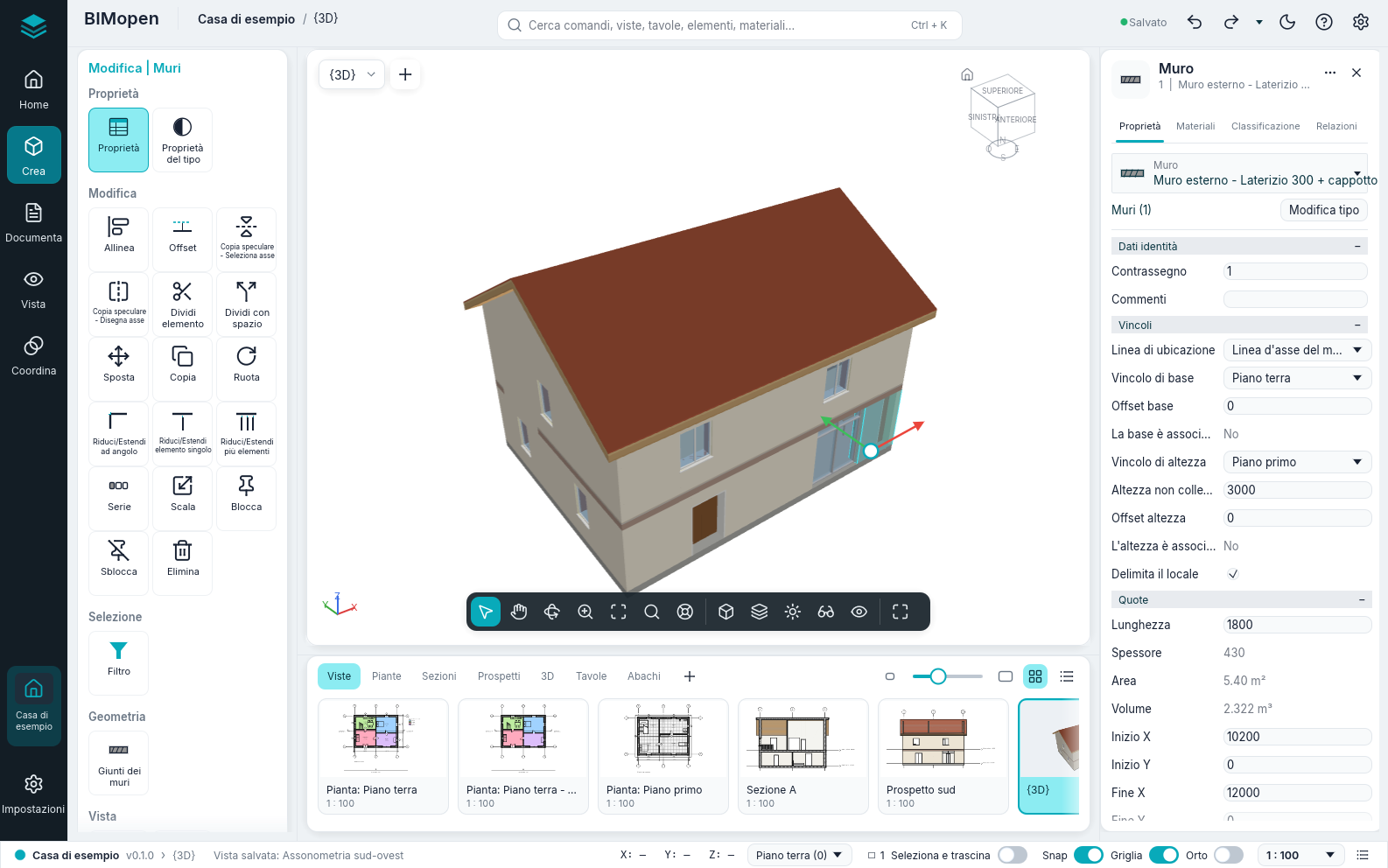
| Parte | Dove | Che cosa contiene |
|---|---|---|
| Barra laterale | Bordo sinistro | Il marchio di BIMopen (il menu dell'applicazione), Home (il progetto), Crea, Documenta, Vista, Coordina, il progetto aperto e Impostazioni. Prendono il posto delle schede della barra multifunzione. Un clic sulla voce selezionata ripiega il pannello degli strumenti |
| Barra superiore | In alto | Il progetto e la vista attiva, la ricerca dei comandi, annulla e ripristina, lo stato del salvataggio, il tema chiaro o scuro, il menu ? e Opzioni |
| Pannello degli strumenti | A sinistra, accanto alla barra laterale | Le schede della barra multifunzione come gruppi di riquadri, ogni comando una volta: Crea ha Inizio e Inserisci (con la scheda Architettura), Documenta le tavole e Annota, Vista la scheda Vista e il Browser di progetto, Coordina Interroga, Impostazioni Gestisci. Mentre uno strumento lavora o qualcosa è selezionato, la scheda contestuale («Modifica | Muri»: sposta, copia, ruota, specchio, taglia, allinea, modifica profilo, Termina modalità di modifica…) sta in cima; Esc o un clic su uno spazio vuoto la tolgono |
| Striscia delle opzioni | Sopra la vista, mentre uno strumento lavora | Le opzioni dello strumento (altezza, linea di ubicazione, concatena…), la barra delle opzioni dello stile Revit |
| Vista | Al centro | Il selettore della vista e + per una nuova vista. Una sola barra della vista, in basso al centro: seleziona, le modalità Panoramica, Orbita (3D) e Zoom (con una attiva il tasto sinistro trascina la vista; Esc la chiude), zoom per adattare, Opzioni di zoom, SteeringWheels (3D) | lo stile di visualizzazione, il livello di dettaglio, Sole e ombre (3D), Ritaglio (ritaglia vista, mostra la regione di taglio), Nascondi/Isola temporaneamente (il suo menu, come nella barra di controllo della vista; la vista è incorniciata mentre è attivo) e Mostra elementi nascosti | schermo intero. Nelle viste 3D il ViewCube (un clic su una faccia, uno spigolo o un vertice guarda da lì, un trascinamento fa orbitare, la casa torna alla vista iniziale); sulla selezione, le frecce di spostamento (trascinane una per spostare lungo di essa, il centro per spostare liberamente in pianta: la distanza si vede mentre trascini, il rilascio sposta come Sposta) |
| Pannello dell'elemento | A destra | L'elemento selezionato: Proprietà (gli stessi parametri della tavolozza Proprietà), Materiali (gli strati del suo tipo con colori e spessori, e un'anteprima a strati), Classificazione (categoria, tipo, classe IFC) e Relazioni (livello, host, porte e finestre ospitate, viste e abachi). Senza selezione, le proprietà della vista attiva |
| Striscia delle viste | Sotto la vista | Le viste per tipo (Viste, Piante, Sezioni, Prospetti, 3D, Tavole, Abachi) come miniature o come elenco; un clic apre la vista, + ne crea una nuova |
| Barra di stato | In basso | Il progetto e la versione, la vista attiva, la richiesta dello strumento attivo, le coordinate del cursore, il livello attivo (il suo menu apre la pianta di un altro livello), il numero di elementi selezionati (apre Filtro), gli interruttori Seleziona e trascina, Snap, Griglia e Orto, la scala della vista e il registro dei comandi |
Le schede Struttura e Impianti di Crea dicono che queste discipline non sono ancora in BIMopen.
Ricerca dei comandi
Premi Ctrl+K, o fai clic nella casella di ricerca della barra superiore, e scrivi qualche lettera: l'elenco mostra i comandi, le viste, le tavole, gli abachi, gli elementi e i materiali che corrispondono. Fai clic su un risultato, o sceglilo con i tasti freccia e premi Enter: un comando parte, una vista si apre, un elemento viene selezionato e mostrato, un materiale si apre in Materiali. La ricerca trova ogni comando delle schede della barra multifunzione, anche quelli della scheda contestuale (con una vista selezionata su una tavola, «attiva» trova Attiva vista), e lo esegue come il suo pulsante.
La casella di ricerca è anche la riga di comando dello stile. Ciò che si scrive in una vista
finisce lì, come nella riga di comando dello stile Revit, e Enter esegue così com'è
scritta una scorciatoia da tastiera (WA, DR, ZF…) o un comando con i suoi argomenti
(wall 0,0 5,0). L'elenco dei comandi è in Riga di comando e MCP.
Menu del tasto destro
Nelle piante, nelle sezioni e nelle viste 3D il tasto destro apre un menu scuro: con una selezione, prima i comandi di modifica (Sposta, Copia, Ruota, Allinea, Offset e gli altri), poi le stesse voci del menu della vista nello stile Revit.
Tutto lo stile Revit
Ogni funzione dello stile Revit è nello stile BIMopen, una volta sola:
- ogni pulsante della barra multifunzione è un riquadro del pannello degli strumenti, nella voce della barra laterale che contiene la sua scheda, e la scheda contestuale Modifica sta in cima al pannello mentre uno strumento lavora o qualcosa è selezionato;
- il marchio di BIMopen in cima alla barra laterale apre il menu dell'applicazione; la barra superiore ha annulla, ripristina e il menu ?;
- Vista contiene l'intero Browser di progetto, con i suoi menu;
- una miniatura della striscia delle viste si può trascinare sulla tavola aperta, o sulla miniatura di una tavola, e il suo menu del tasto destro ha le azioni del browser e Apri nella finestra attiva;
- il menu del selettore della vista dispone le finestre delle viste (Scambia finestre, Affianca, Sovrapponi, Ingrandisci, Replica, Chiudi nascoste); Ctrl+Tab passa alla finestra precedente;
- il tasto destro su un riquadro offre Aggiungi alla barra di accesso rapido: lo strumento compare nella barra superiore, funziona da qualsiasi sezione della barra laterale e il suo tasto destro offre Rimuovi dalla barra di accesso rapido;
- i suggerimenti dei tasti funzionano come sulla barra multifunzione: premi e rilascia Alt (o premi F10), poi la lettera di una scheda apre la sezione della barra laterale che la contiene (la sua lettera compare sulla barra laterale) e le lettere di uno strumento lo avviano.
Chiaro e scuro
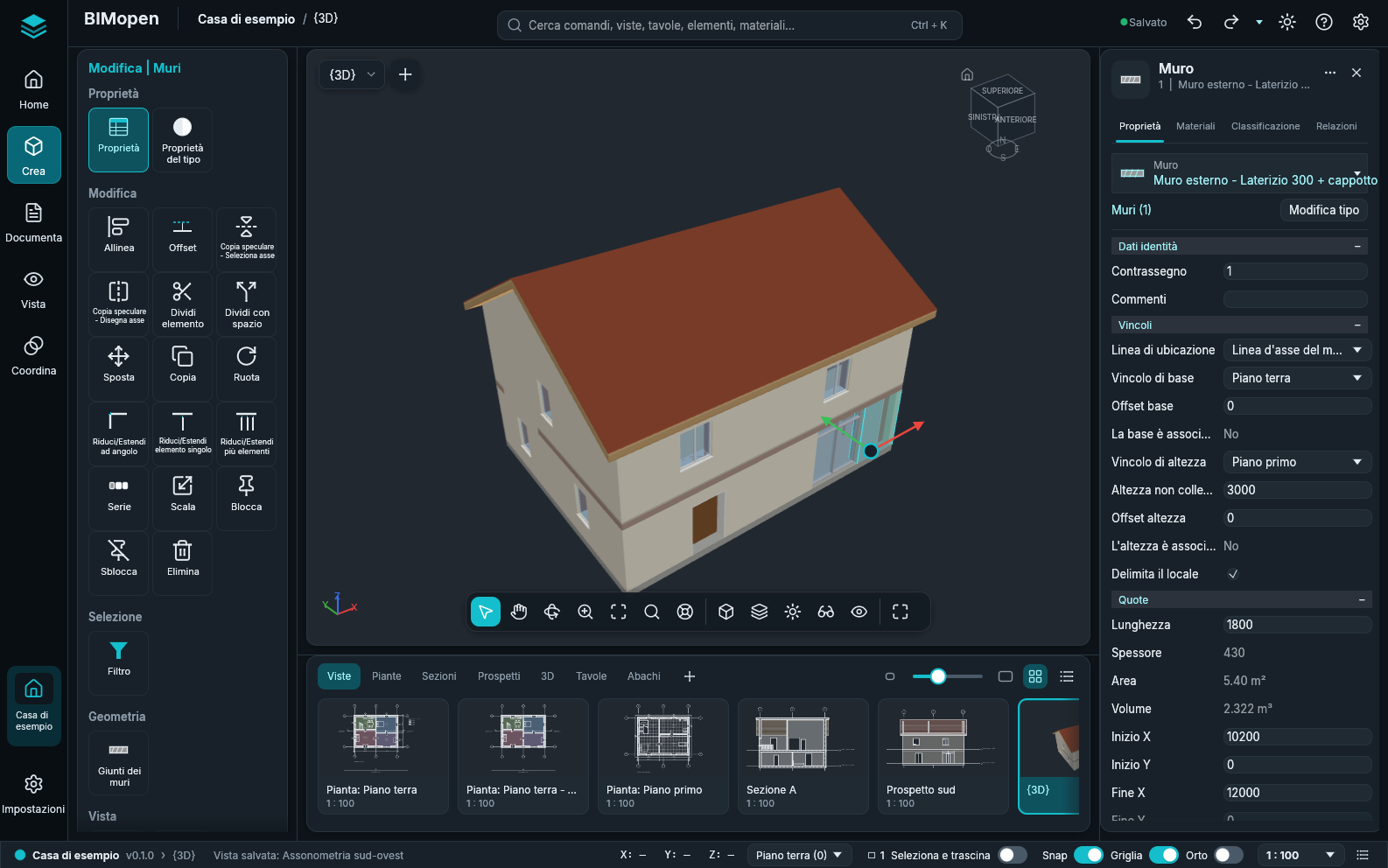
In arabo l'intera finestra è speculare, in entrambi gli stili: la barra laterale e il pannello degli strumenti sono a destra, il pannello dell'elemento a sinistra.