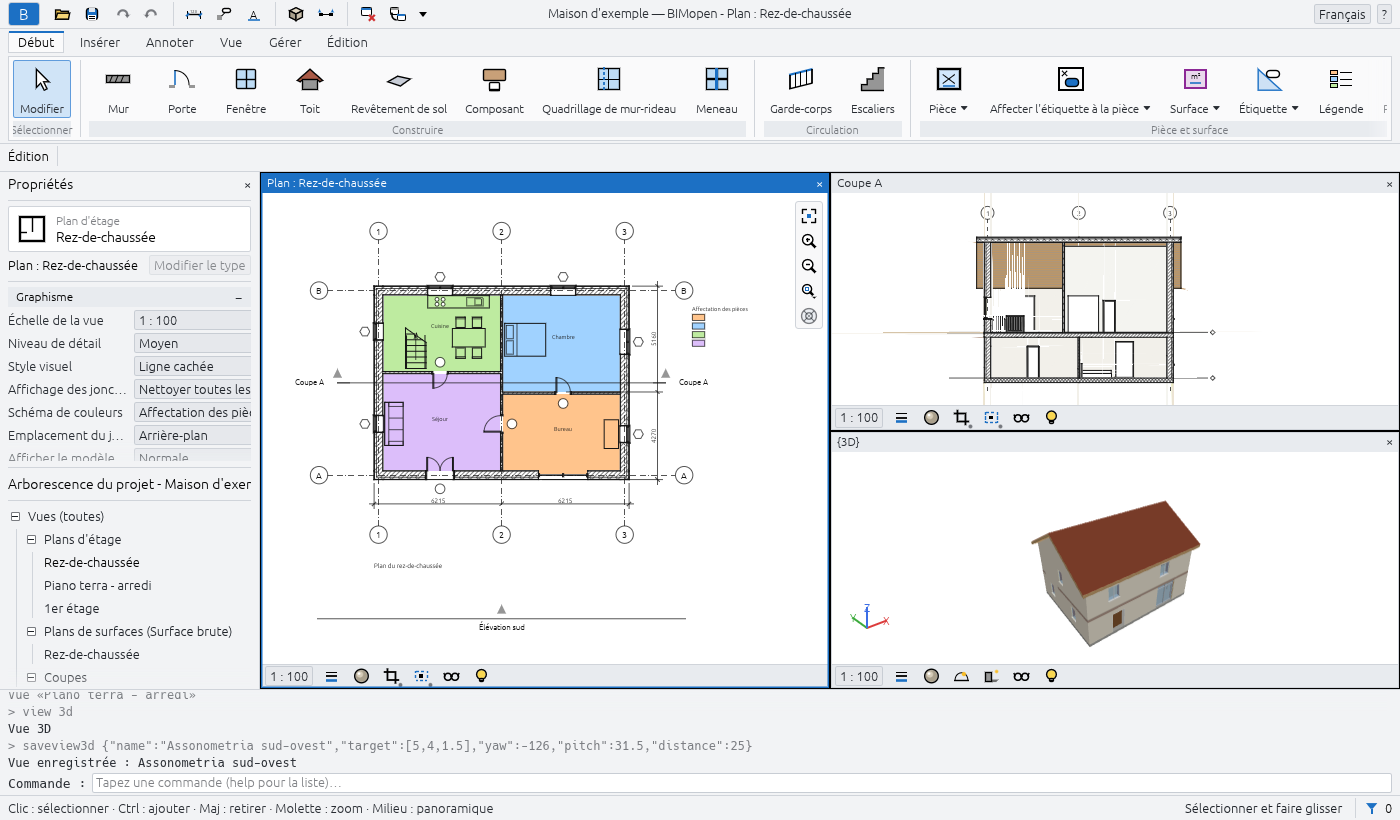
Vues et graphismes
Ce chapitre décrit les vues du modèle, la façon dont chacune est dessinée, et comment changer ce qu'une vue montre et comment elle le montre : styles visuels, échelle et niveau de détail, plage de vue d'un plan, zones cadrées, masquage et isolement, Visibilité/Graphismes, filtres et gabarits de vue. Les épaisseurs de ligne, les motifs de ligne et les styles d'objets sont décrits dans les mêmes termes par les boîtes de dialogue du programme Gérer ▸ Paramètres.
Vues 3D
Vue ▸ Créer ▸ Vue 3D ▸ Vue 3D par défaut ouvre la vue 3D par défaut, {3D}, qui cadre l'ensemble du modèle ; ouverte de nouveau, elle montre le modèle tel qu'on l'a laissé. Faites glisser pour orbiter (ou Maj et le bouton central), faites glisser avec le bouton central pour déplacer la vue, et tournez la molette pour zoomer au niveau du curseur ; voir L'interface.
Pour conserver un cadrage, Vue ▸ Créer ▸ Vue 3D ▸ Enregistrer la vue : tapez un nom et appuyez sur Entrée. La nouvelle vue figure sous Vues 3D dans l'Arborescence du projet et s'ouvre aussitôt ; elle garde le cadrage dans lequel on la laisse. Renommer {3D} dans l'Arborescence du projet (clic droit ▸ Renommer…) produit le même effet : {3D} devient une vue nommée, et la prochaine vue 3D par défaut est une nouvelle {3D}.
Un élément sélectionné est teinté de bleu et à demi transparent, ses arêtes en bleu : ce qui se trouve derrière lui reste visible.
Les planchers coupent les murs qu'ils traversent : là où une dalle croise un mur, le mur s'arrête sous elle et continue au-dessus, si bien que l'arête de la dalle et la face du mur ne forment qu'une seule surface.
Styles visuels
Le bouton Style visuel de la barre de contrôle d'affichage, en bas de chaque fenêtre de vue, propose :
| Style | Ce qui est dessiné |
|---|---|
| Filaire | Toutes les arêtes, y compris celles situées derrière d'autres faces ; pas de faces |
| Ligne cachée | Les faces dans la couleur du papier et les arêtes qui sont devant |
| Ombré | Les faces éclairées, dans la couleur de leur matériau |
| Ombré avec arêtes | Comme Ombré, avec les arêtes qui sont devant |
| Couleurs homogènes | Les faces dans la couleur de leur matériau, la même quel que soit l'éclairage |
Le style appartient à la vue et peut être annulé. Les raccourcis clavier WF, HL et SD
choisissent Filaire, Ligne cachée et Ombré.
Les arêtes sont les vraies : là où deux faces se rencontrent en formant un angle, ainsi que le contour de chaque face et de chaque ouverture. Un mur avec une fenêtre montre son propre contour et celui de la fenêtre, et aucune ligne là où les morceaux du mur se rejoignent.
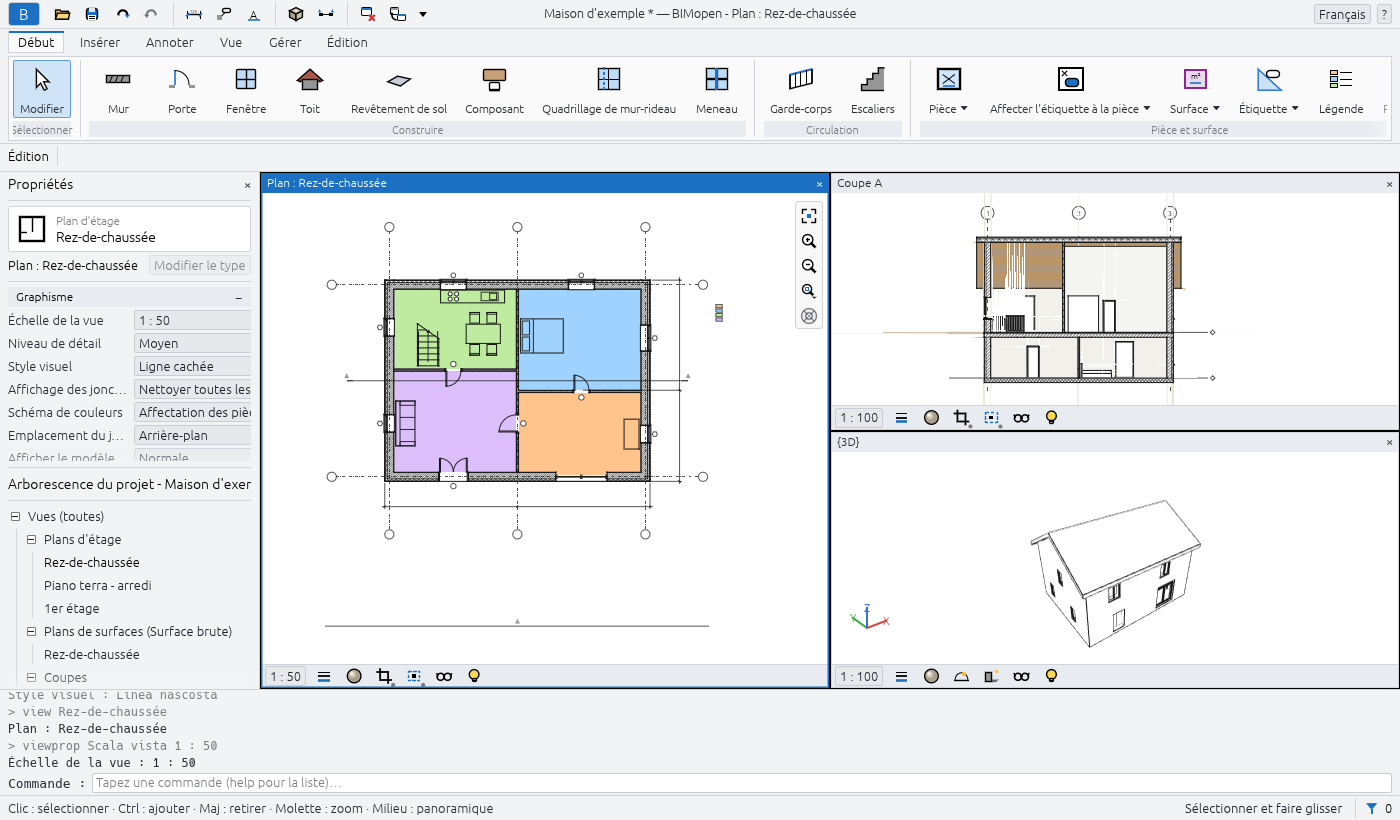
Les plans, les coupes et les élévations ont eux aussi un style visuel. Un plan est dessiné en Ligne cachée tant qu'un autre style n'est pas choisi ; en Ombré, ses planchers, vus de dessus, prennent la couleur de leur matériau, et les faces des coupes et des élévations prennent la couleur de leurs matériaux.
Soleil et ombres
Dans une vue 3D, la barre de contrôle de la vue a deux boutons de plus :
- Activer les ombres / Désactiver les ombres : dans les styles ombrés, le soleil éclaire le modèle et projette des ombres, des murs sur les sols, des avant-toits sur les murs ;
- le bouton de la trajectoire solaire : Activer la trajectoire solaire dessine au sol, autour du modèle, un anneau de boussole avec les quatre points cardinaux, la trajectoire du soleil au cours de la journée en arc au-dessus, et le soleil là où il se trouve. Paramètres du soleil… règle la position du soleil :
| Mode | Ce qu'il demande |
|---|---|
| Fixe | Latitude, Longitude, Fuseau horaire (UTC), le jour et le mois et l'Heure : la position du soleil en découle |
| Éclairage | Azimut (degrés dans le sens horaire à partir du nord) et Hauteur |
Chaque vue a ses propres paramètres du soleil, et les modifications peuvent être annulées. Les ombres sont dessinées par la fenêtre 3D sur la carte graphique ; les plans, coupes, élévations et images exportées ne les montrent pas encore.
Plans et plage de vue
Vue ▸ Créer ▸ Vues en plan ▸ Plan d'étage ouvre Nouveau plan : choisissez les niveaux et l'échelle, puis OK. Avec Ne pas dupliquer les vues existantes activé, les niveaux qui ont déjà un plan sont écartés ; désactivez-le pour créer un second plan d'un niveau.
Un plan est une coupe horizontale du modèle au Plan de coupe de sa plage de vue. Les murs qui traversent le plan de coupe sont dessinés coupés, avec les motifs de coupe des matériaux de leurs couches aux niveaux de détail Moyen et Élevé ; les murs plus bas et les planchers du niveau sont vus de dessus.
Pour changer la plage de vue, ne sélectionnez rien (afin que Propriétés montre la vue), puis Plage de vue ▸ Modifier…. Chaque plan se mesure à partir d'un niveau, avec un décalage :
| Plan | Niveau |
|---|---|
| Haut | Le niveau propre du plan (Niveau associé), le Niveau au-dessus, un niveau par son nom, ou Illimité |
| Plan de coupe | Toujours le niveau propre du plan |
| Bas | Le niveau propre du plan, le Niveau inférieur ou un niveau par son nom |
| Profondeur de vue | Comme Bas, ou Illimité |
OK règle les quatre plans ensemble, en une seule modification. Ils doivent rester en ordre, de haut en bas (haut, plan de coupe, bas, profondeur de vue) : sinon la fenêtre explique ce qui ne va pas et reste ouverte. Les planchers situés sous le bas, jusqu'à la profondeur de vue, sont dessinés au-delà en traits fins ; il en va de même des planchers un peu sous le bas, comme une dalle abaissée, même avec la profondeur de vue au niveau du bas.
Arrière-plan clair et sombre
Options ▸ Thème ▸ Sombre (ou Inverser la couleur d'arrière-plan) assombrit la zone de dessin. Comme sur un arrière-plan inversé, les lignes, textes et motifs noirs sont dessinés en clair, les couleurs gardent leur teinte, et les remplissages en couleur, comme ceux des pièces, sont assombris, afin que le texte au-dessus reste lisible. Options ▸ Taille de l'interface agrandit toute l'interface, de 100 % à 250 %, en plus de l'échelle de l'écran lui-même : utile sur les écrans à nombreux pixels. Le réglage est conservé pour le prochain démarrage.
Ouvrir une vue depuis son symbole
Double-cliquez sur le symbole d'une vue pour l'ouvrir : une ligne de coupe ou sa tête, un symbole d'élévation, le contour d'un détail (un repère de référence ouvre la vue qu'il pointe), la ligne d'un niveau dans une coupe ou une élévation (son plan s'ouvre), ou une vue placée sur une feuille. La fenêtre de la vue devient la fenêtre active.
Échelle, niveau de détail et zone cadrée
La barre de contrôle d'affichage montre l'Échelle de la vue et le Niveau de détail de la vue (aussi dans les vues 3D).
- À une échelle plus petite, le modèle est dessiné plus petit sur le papier alors que les textes, les étiquettes et les symboles gardent leur taille sur le papier : au 1:200, un texte couvre deux fois plus de modèle qu'au 1:100.
- Au niveau Faible, un mur coupé est un aplat unique ; aux niveaux Moyen et Élevé, ses couches apparaissent, chacune avec son matériau.
Les coupes coupent le modèle de la même façon. Les murs, sols et toits qui se rencontrent dans la coupe sont dessinés comme un tout : un contour épais autour, une ligne fine seulement là où deux matériaux se rencontrent, aucune entre deux parties du même matériau ; les murs attachés à un toit s'arrêtent sous celui-ci. Chaque couche coupée a le motif de coupe de son matériau (au niveau Faible, le Motif de remplissage à l'échelle grossière du type dans sa Couleur du motif de remplissage à l'échelle grossière, définis sur les types de mur, de sol et de toit ; sinon un aplat unique). Le mobilier et les appareils sanitaires ne sont jamais coupés : ils sont vus en entier. Une fenêtre est coupée avec son cadre dans le trait épais de coupe et son vitrage en traits fins ; ce qui se trouve au-delà de la coupe est dessiné avec les traits de projection, plus fins.
Cadrer la vue découpe la vue selon sa zone cadrée, Afficher la zone cadrée dessine cette zone ; faites glisser ses bords pour la redimensionner. Pour saisir sa taille : Propriétés ▸ Taille de cadrage ▸ Modifier…, puis Largeur et Hauteur ; la zone garde son centre.
Masquer et isoler
Masquer/Isoler temporairement (les lunettes de la barre de contrôle d'affichage) agit sur les éléments sélectionnés, dans la vue active seulement, et ne modifie pas le projet :
| Commande | Raccourci | Ce qui reste visible |
|---|---|---|
| Isoler l'élément | HI |
Seulement les éléments sélectionnés |
| Masquer l'élément | HH |
Tout sauf les éléments sélectionnés |
| Isoler la catégorie | IC |
Seulement les catégories des éléments sélectionnés |
| Masquer la catégorie | HC |
Tout sauf ces catégories |
La vue reçoit une bordure colorée. Chaque utilisation restreint un peu plus ce qui est montré :
masquer un élément puis un autre masque les deux. Réinitialiser Masquer/Isoler temporairement
(HR) montre de nouveau tout ; Appliquer Masquer/Isoler à la vue masque définitivement ce qui
l'était pour l'instant.
Pour masquer définitivement dans la vue, sélectionnez les éléments, puis clic droit ▸ Masquer
dans la vue ▸ Éléments ou Catégorie, ou le bouton Vue ▸ Masquer dans la vue de l'onglet
contextuel, ou tapez EH (éléments) ou VH (catégorie).
Révéler les éléments masqués (l'ampoule de la barre de contrôle d'affichage, ou RH) encadre la
vue en magenta et montre en magenta ce qui est masqué, le reste en demi-teinte. Un élément masqué
peut alors être sélectionné et affiché de nouveau : clic droit ▸ Afficher dans la vue ▸
Éléments (ou Catégorie). Cliquez de nouveau sur l'ampoule, ou tapez RH, pour quitter.
Visibilité/Graphismes
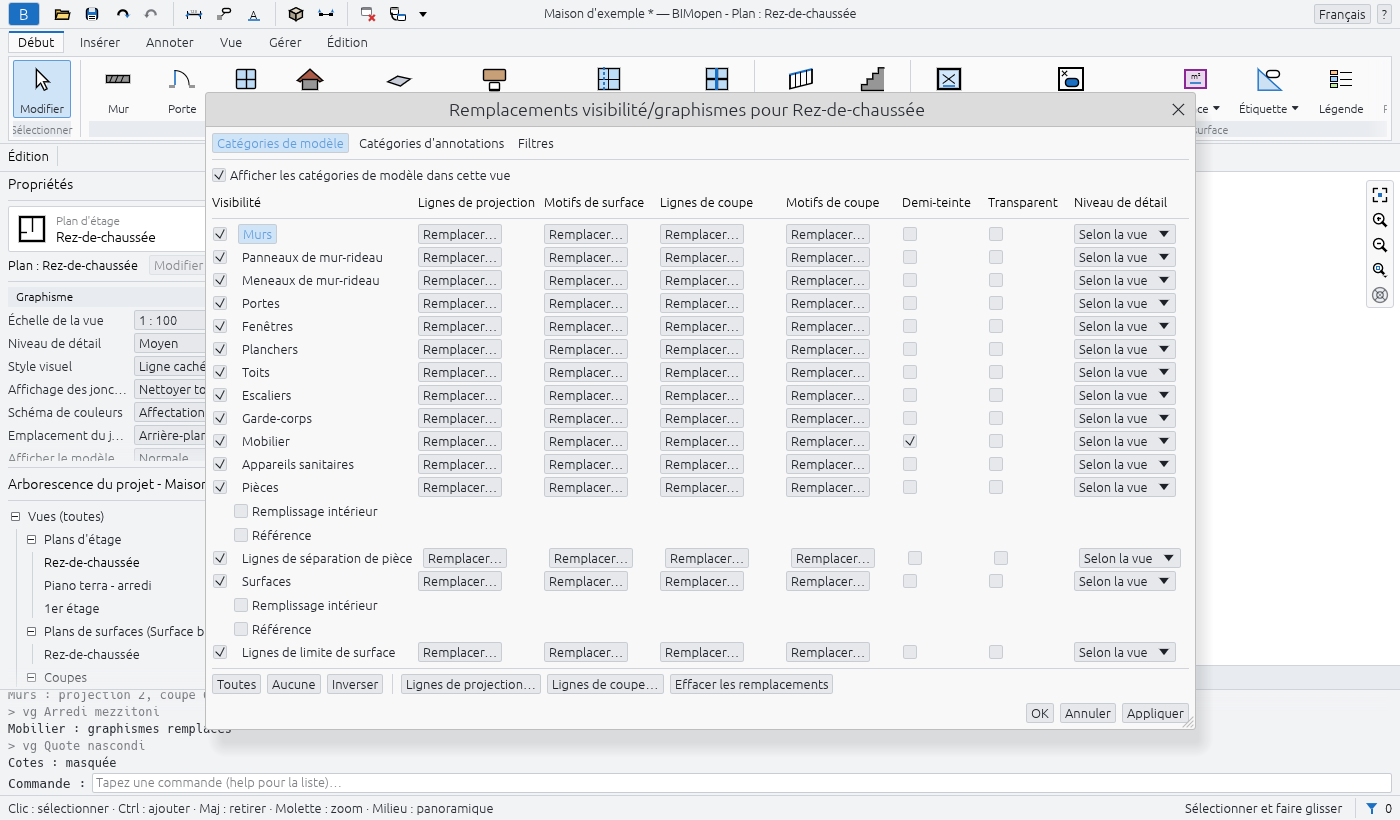
Vue ▸ Graphisme ▸ Visibilité/Graphismes (ou VG, ou Propriétés ▸ Remplacements
visibilité/graphismes ▸ Modifier…) montre, pour la vue active, une ligne par catégorie :
- la case à cocher affiche ou masque la catégorie ; Afficher les catégories de modèle dans cette vue les affiche ou les masque toutes ;
- Lignes de projection et Lignes de coupe : Remplacer… règle l'épaisseur, la couleur et le motif ;
- Motifs de surface et Motifs de coupe : les motifs du matériau, masqués, dans une autre couleur ou remplacés par un autre motif de remplissage ;
- Demi-teinte fond les lignes dans l'arrière-plan ;
- Transparent rend les surfaces transparentes dans la vue 3D ;
- Niveau de détail dessine la catégorie à un autre niveau que la vue.
Effacer les remplacements ramène les lignes sélectionnées aux styles d'objets. Les changements s'affichent aussitôt : Appliquer les conserve et laisse la fenêtre ouverte, Annuler (ou le × de la fenêtre) reprend ce qui n'a pas été appliqué, OK les conserve et ferme.
Un élément peut avoir ses propres graphismes dans une vue : sélectionnez-le, puis clic droit ▸ Remplacer les graphismes dans la vue ▸ Par élément… (ou le groupe Vue de l'onglet contextuel). Graphismes des éléments propres à la vue propose Visible, Demi-teinte, Transparent, les motifs de surface et de coupe, ainsi que les lignes de projection et de coupe. Ils ne s'appliquent que dans cette vue, par-dessus ceux de la catégorie et des filtres.
Filtres
Vue ▸ Graphisme ▸ Filtres liste les filtres du projet : Nouveau, Dupliquer, Renommer, Supprimer. Un filtre a des catégories et jusqu'à quatre règles sur leurs paramètres, que tout élément doit satisfaire.
Dans Visibilité/Graphismes ▸ Filtres, Ajouter applique un filtre à la vue ; sa ligne règle alors la visibilité, les lignes, Demi-teinte et Transparent pour les éléments qui le satisfont. Lorsque des filtres se contredisent, celui qui est plus haut dans la liste l'emporte : Haut et Bas déplacent le filtre sélectionné.
Gabarits de vue
Vue ▸ Graphisme ▸ Gabarits de vue ▸ Créer un gabarit à partir de la vue courante conserve, sous un nom, l'échelle, le niveau de détail, le style visuel, la plage de vue et les graphismes de la vue comme gabarit. Gabarits de vue ▸ Appliquer le gabarit à la vue courante les donne à une autre vue du même type : un plan (un second plan d'un niveau aussi), une coupe ou une élévation, ou une vue 3D. Une vue ne suit pas les modifications ultérieures de son gabarit tant qu'il n'est pas appliqué de nouveau, et les graphismes d'éléments isolés ne font jamais partie d'un gabarit.
Gérer les vues
Cliquez avec le bouton droit sur une vue dans l'Arborescence du projet :
- Dupliquer la vue ▸ Dupliquer copie la vue avec ses propriétés ; Dupliquer avec détails copie aussi ses cotes, ses textes, ses étiquettes et ses détails 2D. La copie s'ouvre ;
- Renommer… demande le nouveau nom (Renommer la vue) ; les noms restent uniques parmi les vues.
Vue ▸ Fenêtres ▸ Mosaïque montre côte à côte toutes les vues ouvertes, en remplissant la zone de dessin : avec trois fenêtres, la fenêtre active à gauche sur toute la hauteur et deux empilées à droite.