Vistas y gráficos
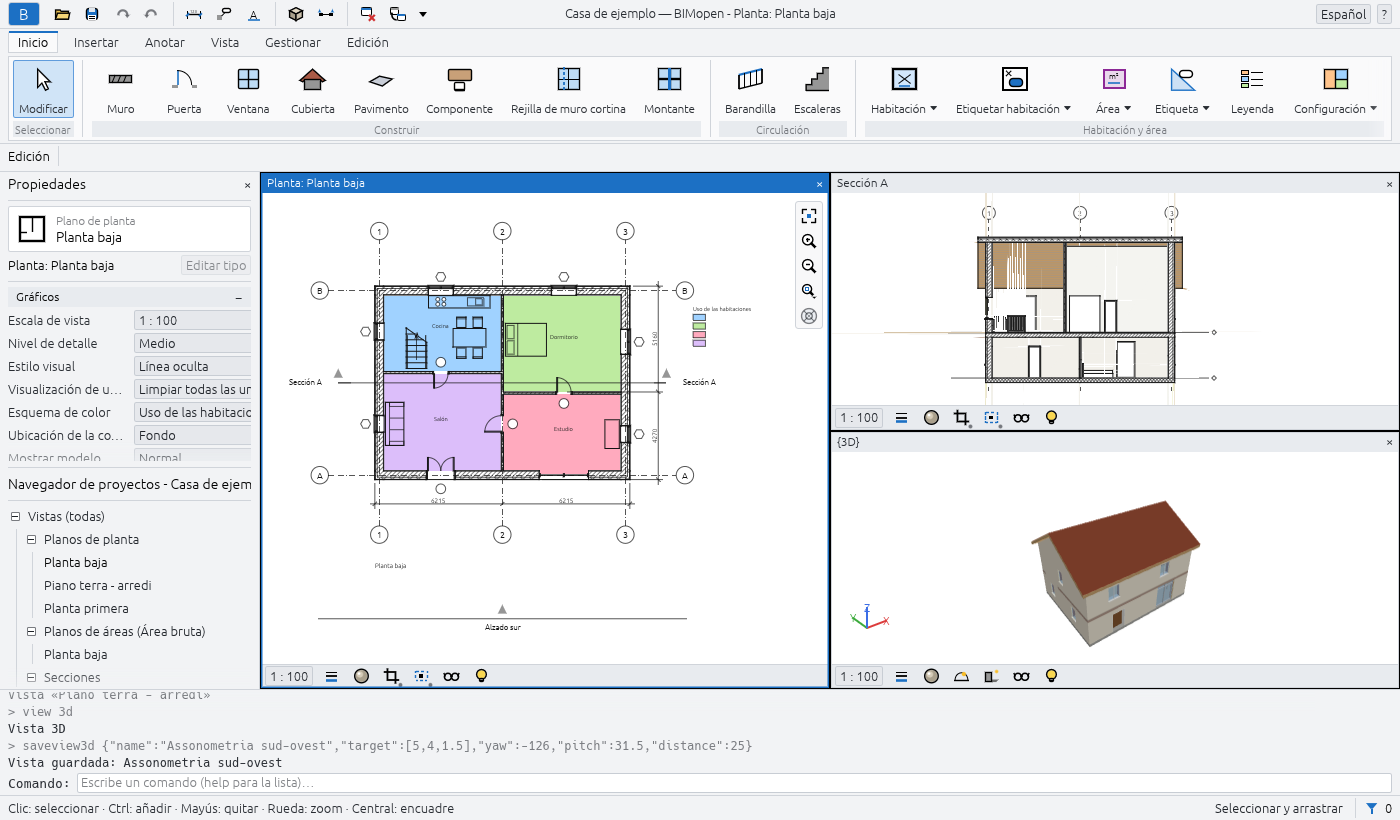
Este capítulo describe las vistas del modelo, cómo se dibuja cada una y cómo cambiar qué muestra una vista y de qué manera: estilos visuales, escala y nivel de detalle, el rango de vista de una planta, las regiones de recorte, ocultar y aislar, Visibilidad/Gráficos, los filtros y las plantillas de vista. Los grosores de línea, los patrones de línea y los estilos de objeto se describen en los mismos términos que los cuadros de diálogo del programa en Gestionar ▸ Configuración.
Vistas 3D
Vista ▸ Crear ▸ Vista 3D ▸ Vista 3D por defecto abre la vista 3D por defecto, {3D}, que encuadra todo el modelo; si se abre de nuevo, muestra el modelo tal como se dejó. Arrastra para orbitar (o Shift y el botón central), arrastra con el botón central para desplazar y gira la rueda para hacer zoom en el cursor; consulta La interfaz.
Para conservar un encuadre, Vista ▸ Crear ▸ Vista 3D ▸ Guardar vista: escribe un nombre y pulsa Enter. La nueva vista aparece en Vistas 3D del Navegador de proyectos y se abre de inmediato; conserva el encuadre con el que se deja. Cambiar el nombre de {3D} en el Navegador de proyectos (clic derecho ▸ Cambiar nombre…) hace lo mismo: {3D} pasa a ser una vista con nombre y la siguiente vista 3D por defecto es una nueva {3D}.
Un elemento seleccionado se baña de azul y queda semitransparente, con sus aristas en azul: lo que hay detrás sigue visible.
Los suelos cortan los muros que atraviesan: donde una losa cruza un muro, el muro se detiene bajo ella y continúa por encima, de modo que el borde de la losa y la cara del muro forman una sola superficie.
Estilos visuales
El botón Estilo visual de la barra de controles de vista, en la parte inferior de cada ventana de vista, ofrece:
| Estilo | Qué se dibuja |
|---|---|
| Estructura alámbrica | Todas las aristas, también las que quedan detrás de otras caras; sin caras |
| Línea oculta | Las caras en el color del papel y las aristas que quedan delante |
| Sombreado | Las caras iluminadas, en el color de su material |
| Sombreado con aristas | Como Sombreado, con las aristas delante |
| Colores coherentes | Las caras en el color de su material, igual con cualquier luz |
El estilo pertenece a la vista y se puede deshacer. Los atajos de teclado WF, HL y SD
eligen Estructura alámbrica, Línea oculta y Sombreado.
Las aristas son las reales: donde dos caras se encuentran en ángulo, y el contorno de cada cara y de cada hueco. Un muro con una ventana muestra su propio contorno y el de la ventana, y ninguna línea donde se unen las piezas del muro.
Las plantas, las secciones y los alzados también tienen estilo visual. Una planta se dibuja en Línea oculta hasta que se elige otro estilo; en Sombreado, sus suelos, vistos desde arriba, toman el color de su material, y las caras de las secciones y los alzados toman los colores de sus materiales.
Sol y sombras
En una vista 3D la barra de control de la vista tiene dos botones más:
- Activar sombras / Desactivar sombras: en los estilos sombreados el sol ilumina el modelo y proyecta sombras, de los muros sobre los suelos, de los aleros de la cubierta sobre los muros;
- el botón de la trayectoria solar: Activar trayectoria solar dibuja en el suelo, alrededor del modelo, un anillo de brújula con los cuatro puntos cardinales, la trayectoria del sol a lo largo del día como un arco por encima, y el sol donde está. Parámetros de sol… define dónde está el sol:
| Modo | Qué requiere |
|---|---|
| Estático | Latitud, Longitud, Zona horaria (UTC), el día y el mes y la Hora: de ahí resulta la posición del sol |
| Iluminación | Acimut (grados en sentido horario desde el norte) y Altura |
Cada vista tiene sus propios parámetros de sol, y los cambios se pueden deshacer. Las sombras las dibuja la ventana 3D en la tarjeta gráfica; las plantas, secciones, alzados y las imágenes exportadas aún no las muestran.
Plantas y su rango de vista
Vista ▸ Crear ▸ Vistas de planta ▸ Plano de planta abre Nueva planta: elige los niveles y la escala, y después Aceptar. Con No duplicar vistas existentes activado, se omiten los niveles que ya tienen una planta; desactívalo para crear una segunda planta de un nivel.
Una planta es un corte horizontal del modelo en el Plano de corte de su rango de vista. Los muros que cruzan el plano de corte se dibujan cortados, con los patrones de corte de los materiales de sus capas en nivel de detalle Medio y Alto; los muros más bajos y los suelos del nivel se ven desde arriba.
Para cambiar el rango de vista, no selecciones nada (de modo que Propiedades muestre la vista) y después Rango de vista ▸ Editar…. Cada plano se mide desde un nivel, con un desfase:
| Plano | Nivel |
|---|---|
| Superior | El nivel propio de la planta (Nivel asociado), el Nivel de arriba, un nivel por su nombre o Ilimitado |
| Plano de corte | Siempre el nivel propio de la planta |
| Inferior | El nivel propio de la planta, el Nivel de abajo o un nivel por su nombre |
| Profundidad de vista | Como Inferior, o Ilimitado |
Aceptar define los cuatro planos a la vez, como un único cambio. Deben mantener el orden, de arriba abajo (superior, plano de corte, inferior, profundidad de vista): si no, la ventana explica qué falla y permanece abierta. Los suelos por debajo del plano inferior, hasta la profundidad de vista, se dibujan más allá con líneas finas; también los suelos algo por debajo del plano inferior, como una losa hundida, aunque la profundidad de vista coincida con el plano inferior.
Fondo claro y oscuro
Opciones ▸ Tema ▸ Oscuro (o Invertir color de fondo) oscurece el área de dibujo. Como en un fondo invertido, las líneas, textos y patrones negros se dibujan claros, los colores conservan su tono, y los rellenos de color, como los de las habitaciones, se oscurecen, para que el texto encima siga siendo legible. Opciones ▸ Tamaño de la interfaz agranda toda la interfaz, del 100 % al 250 %, además de la escala de la propia pantalla: útil en pantallas con muchos píxeles. Se conserva para el próximo inicio.
Abrir una vista desde su símbolo
Haga doble clic en el símbolo de una vista para abrirla: una línea de sección o su cabeza, un símbolo de alzado, el contorno de un detalle (una llamada de referencia abre la vista a la que apunta), la línea de un nivel en una sección o un alzado (se abre su planta), o una vista colocada en un plano. La ventana de la vista pasa a ser la activa.
Escala, nivel de detalle y región de recorte
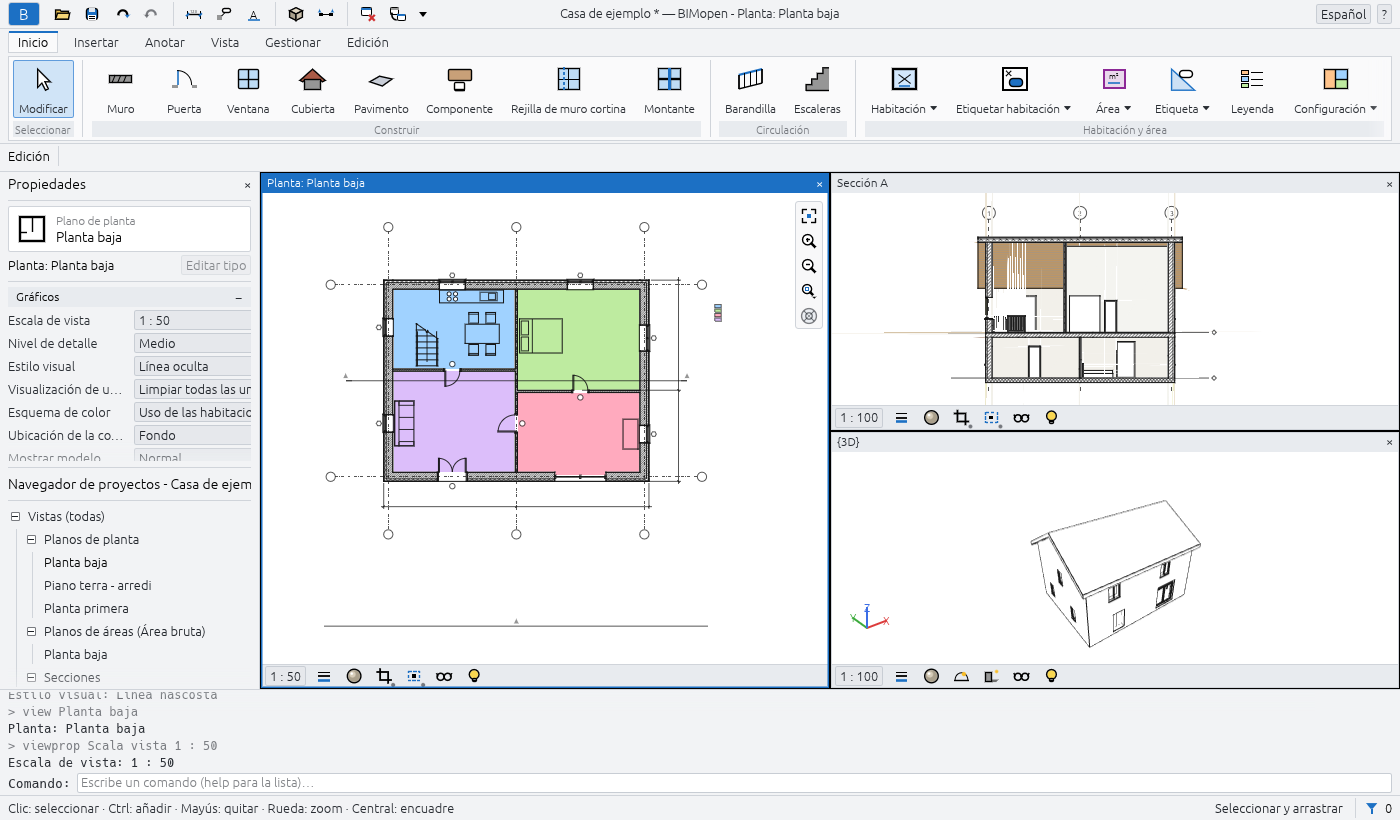
La barra de controles de vista muestra la Escala de vista y el Nivel de detalle de la vista (también en las vistas 3D).
- A una escala menor, el modelo se dibuja más pequeño en el papel, mientras que los textos, las etiquetas y los símbolos conservan su tamaño en el papel: a 1:200 un texto abarca el doble del modelo que a 1:100.
- En Bajo, un muro cortado es un único relleno; en Medio y Alto se ven sus capas, cada una con su material.
Las secciones cortan el modelo del mismo modo. Muros, suelos y cubiertas que se encuentran en el corte se dibujan como uno solo: un contorno grueso alrededor, una línea fina solo donde se encuentran dos materiales, ninguna entre partes del mismo material; los muros enlazados a una cubierta se detienen bajo ella. Cada capa cortada tiene el patrón de corte de su material (en Bajo, el Patrón de relleno de escala baja del tipo en su Color de relleno de escala baja, que se definen en los tipos de muro, suelo y cubierta; si no, un único relleno sólido). El mobiliario y los aparatos sanitarios nunca se cortan: se ven enteros. Una ventana se corta con su marco en la línea gruesa de corte y su vidrio en líneas finas; lo que queda más allá del corte se dibuja con las líneas de proyección, más finas.
Recortar vista recorta la vista a su región de recorte, y Mostrar región de recorte dibuja la región; arrastra sus bordes para cambiar su tamaño. Para escribir su tamaño: Propiedades ▸ Tamaño de recorte ▸ Editar…, y después Anchura y Altura; la región conserva su centro.
Ocultar y aislar
Ocultar/Aislar temporalmente (las gafas de la barra de controles de vista) actúa sobre los elementos seleccionados, solo en la vista activa, y no cambia el proyecto:
| Comando | Atajo | Qué permanece visible |
|---|---|---|
| Aislar elemento | HI |
Solo los elementos seleccionados |
| Ocultar elemento | HH |
Todo menos los elementos seleccionados |
| Aislar categoría | IC |
Solo las categorías de los elementos seleccionados |
| Ocultar categoría | HC |
Todo menos esas categorías |
La vista recibe un borde de color. Cada uso reduce lo que se muestra: ocultar un elemento y
después otro oculta ambos. Restablecer Ocultar/Aislar temporalmente (HR) vuelve a mostrar
todo; Aplicar Ocultar/Aislar a vista oculta de forma permanente lo que estaba oculto por ahora.
Para ocultar de forma permanente en la vista, selecciona los elementos y después clic derecho ▸
Ocultar en vista ▸ Elementos o Categoría, o bien Vista ▸ Ocultar en vista de la ficha
contextual, o escribe EH (elementos) o VH (categoría).
Mostrar elementos ocultos (la bombilla de la barra de controles de vista, o RH) enmarca la
vista en magenta y muestra lo oculto en magenta y el resto en medio tono. Un elemento oculto
puede entonces seleccionarse y volver a mostrarse: clic derecho ▸ Mostrar en vista ▸
Elementos (o Categoría). Haz clic de nuevo en la bombilla, o escribe RH, para salir.
Visibilidad/Gráficos
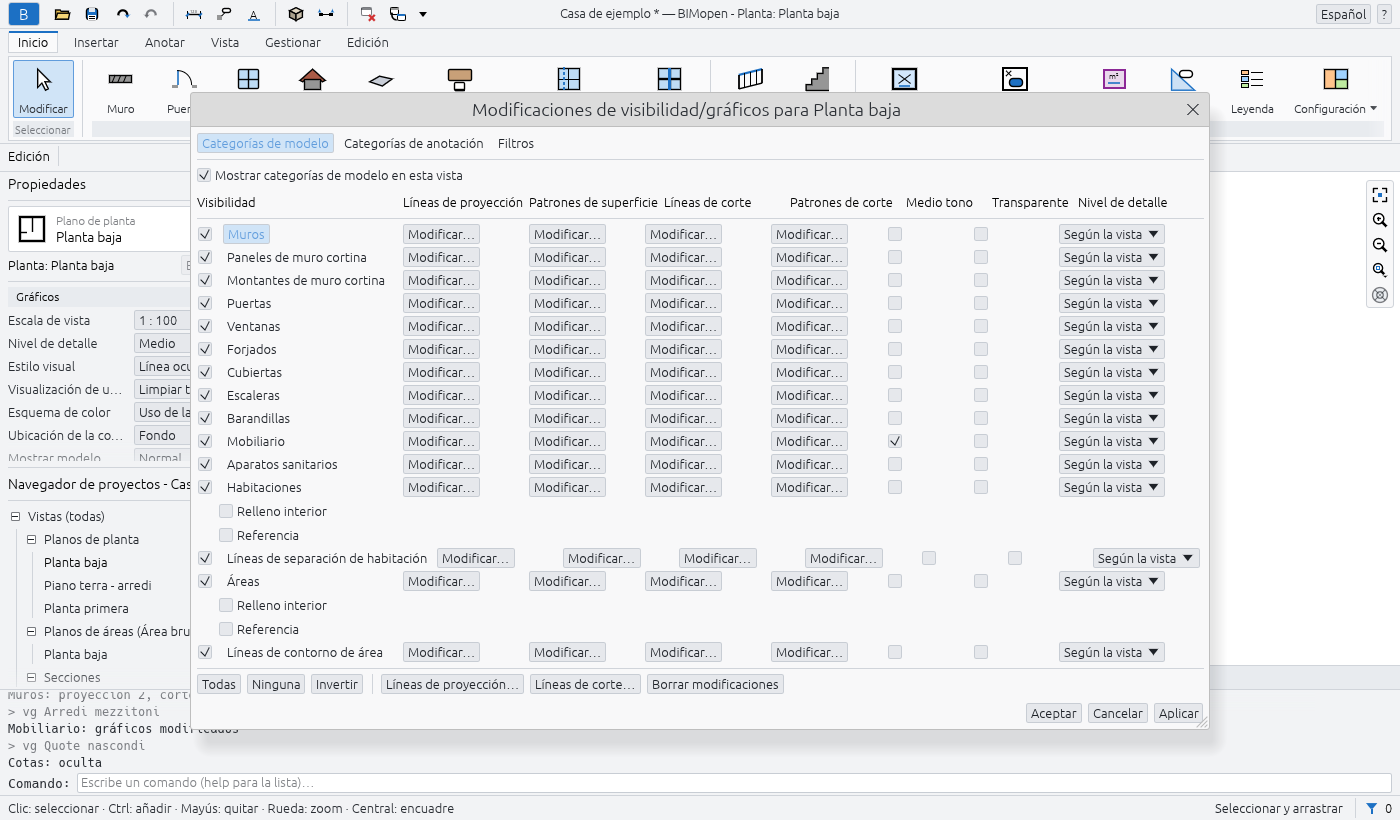
Vista ▸ Gráficos ▸ Visibilidad/Gráficos (o VG, o Propiedades ▸ Modificaciones de
visibilidad/gráficos ▸ Editar…) muestra, para la vista activa, una fila por categoría:
- la casilla muestra u oculta la categoría; Mostrar categorías de modelo en esta vista las muestra u oculta todas;
- Líneas de proyección y Líneas de corte: Modificar… define el grosor, el color y el patrón;
- Patrones de superficie y Patrones de corte: los patrones del material, ocultos, en otro color o sustituidos por otro patrón de relleno;
- Medio tono mezcla las líneas con el fondo;
- Transparente hace las superficies semitransparentes en la vista 3D;
- Nivel de detalle dibuja la categoría en un nivel distinto al de la vista.
Borrar modificaciones devuelve las filas seleccionadas a los estilos de objeto. Los cambios se ven al instante: Aplicar los conserva y mantiene la ventana, Cancelar (o la × de la ventana) deshace lo que no se aplicó, Aceptar los conserva y cierra.
Un elemento puede tener sus propios gráficos en una vista: selecciónalo y después clic derecho ▸ Modificar gráficos en vista ▸ Por elemento… (o el panel Vista de la ficha contextual). Gráficos de elementos específicos de vista tiene Visible, Medio tono, Transparente, los patrones de superficie y de corte y las líneas de proyección y de corte. Solo se aplican en esta vista, por encima de los de la categoría y los de los filtros.
Filtros
Vista ▸ Gráficos ▸ Filtros enumera los filtros del proyecto: Nuevo, Duplicar, Cambiar nombre, Eliminar. Un filtro tiene categorías y hasta cuatro reglas sobre sus parámetros, que un elemento debe cumplir todas.
En Visibilidad/Gráficos ▸ Filtros, Añadir aplica un filtro a la vista; su fila define entonces la visibilidad, las líneas, Medio tono y Transparente de los elementos que lo cumplen. Cuando los filtros discrepan, gana el que está más arriba en la lista: Arriba y Abajo mueven el filtro seleccionado.
Plantillas de vista
Vista ▸ Gráficos ▸ Plantillas de vista ▸ Crear plantilla a partir de la vista actual guarda con un nombre, como plantilla, la escala, el nivel de detalle, el estilo visual, el rango de vista y los gráficos de la vista. Plantillas de vista ▸ Aplicar plantilla a la vista actual los da a otra vista del mismo tipo: una planta (también una segunda planta de un nivel), una sección o un alzado, o una vista 3D. Una vista no sigue los cambios posteriores de su plantilla hasta que se vuelve a aplicar, y los gráficos de elementos sueltos nunca forman parte de una plantilla.
Gestión de vistas
Haz clic derecho en una vista del Navegador de proyectos:
- Duplicar vista ▸ Duplicar copia la vista con sus propiedades; Duplicar con detalles copia también sus cotas, textos, etiquetas y detalles 2D. La copia se abre;
- Cambiar nombre… pide el nuevo nombre (Cambiar nombre de vista); los nombres siguen siendo únicos entre las vistas.
Vista ▸ Ventanas ▸ Mosaico muestra todas las vistas abiertas una junto a otra, llenando el área de dibujo: con tres ventanas, la activa a la izquierda a toda la altura y dos apiladas a la derecha.