Estilos de interfaz
BIMopen tiene dos estilos de interfaz. Ambos ejecutan los mismos comandos, con los mismos nombres, atajos de teclado y resultados; solo cambian el aspecto y el lugar de las herramientas.
- El estilo Revit, descrito en La interfaz: la cinta de opciones, la barra de opciones, la paleta Propiedades y el Navegador de proyectos. BIMopen se inicia en este estilo.
- El estilo BIMopen: una barra lateral, una búsqueda de comandos, tarjetas de herramientas, herramientas flotantes sobre la vista, un panel del elemento con pestañas y una tira de miniaturas de las vistas.
Elegir el estilo
- Abra el menú de la aplicación y elija Opciones (en el estilo BIMopen, el engranaje del extremo derecho de la barra superior).
- En Interfaz de usuario, ponga Interfaz en Revit o BIMopen.
La ventana cambia al instante. La elección queda guardada, en el ordenador y en el navegador, y la sesión siguiente se inicia en el mismo estilo. Tema (Claro u Oscuro) se aplica a los dos estilos.
El estilo BIMopen
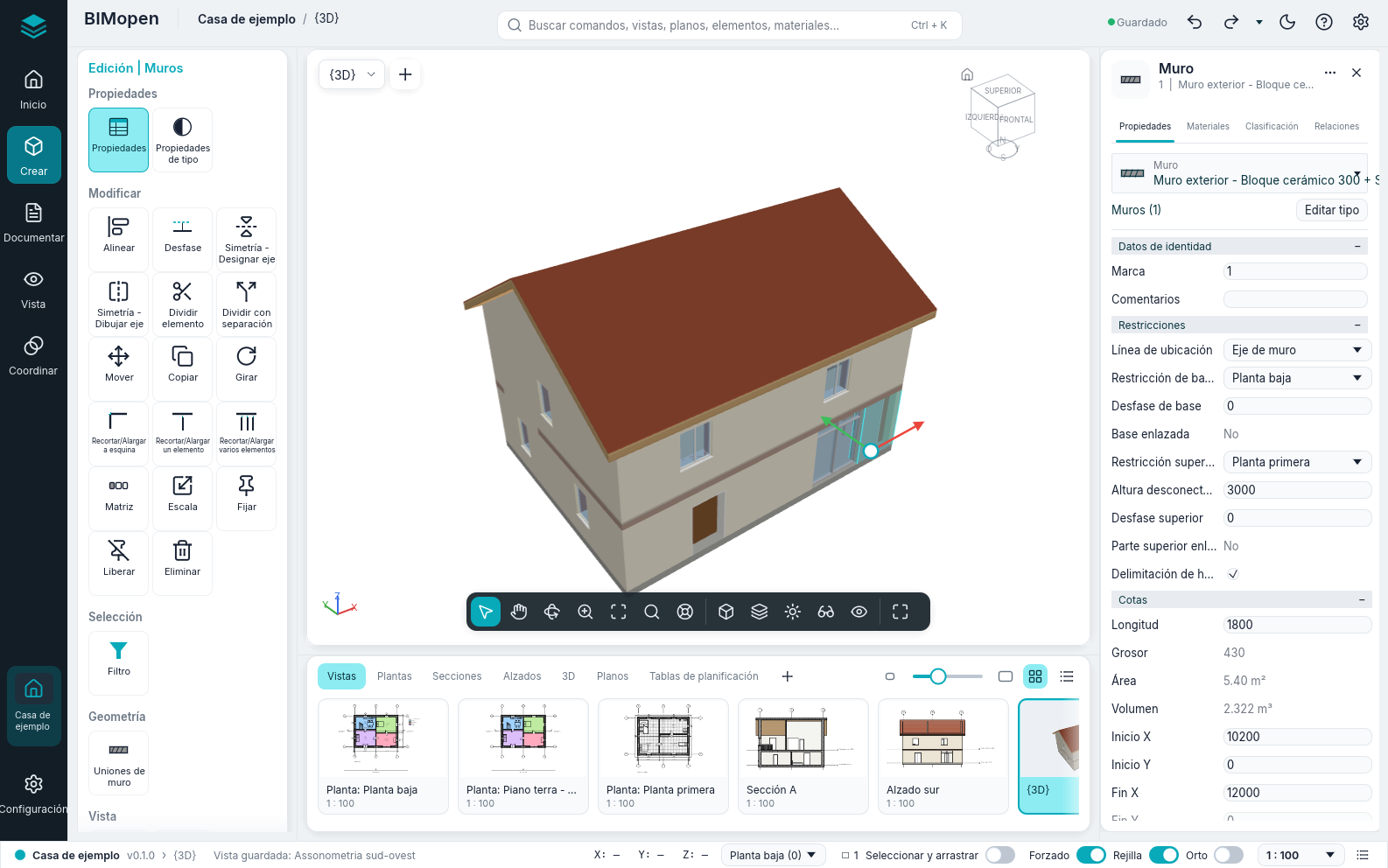
| Parte | Dónde | Qué contiene |
|---|---|---|
| Barra lateral | Borde izquierdo | La marca de BIMopen (el menú de la aplicación), Inicio (el proyecto), Crear, Documentar, Vista, Coordinar, el proyecto abierto y Configuración. Sustituyen a las pestañas de la cinta. Un clic en la entrada seleccionada pliega el panel de herramientas |
| Barra superior | Arriba | El proyecto y la vista activa, la búsqueda de comandos, deshacer y rehacer, el estado del guardado, el tema claro u oscuro, el menú ? y Opciones |
| Panel de herramientas | A la izquierda, junto a la barra lateral | Las pestañas de la cinta como grupos de fichas, cada comando una vez: Crear tiene Inicio e Insertar (con la pestaña Arquitectura), Documentar los planos y Anotar, Vista la pestaña Vista y el Navegador de proyectos, Coordinar Consulta, Configuración Gestionar. Mientras una herramienta trabaja o hay algo seleccionado, la pestaña contextual («Modificar | Muros»: mover, copiar, girar, simetría, recortar, alinear, editar perfil, Finalizar modo de edición…) está arriba; Esc o un clic en un espacio vacío la quitan |
| Franja de opciones | Sobre la vista, mientras una herramienta trabaja | Las opciones de la herramienta (altura, línea de ubicación, cadena…), la barra de opciones del estilo Revit |
| Vista | En el centro | El selector de vista y + para una vista nueva. Una sola barra de vista, abajo en el centro: seleccionar, los modos Desplazar, Órbita (3D) y Zoom (con uno activo el botón izquierdo arrastra la vista; Esc lo termina), zoom para ajustar, Opciones de zoom, SteeringWheels (3D) | el estilo visual, el nivel de detalle, Sol y sombras (3D), Recorte (recortar vista, mostrar la región de recorte), Ocultar/Aislar temporalmente (su menú, como en la barra de controles de vista; la vista se enmarca mientras está activo) y Mostrar elementos ocultos | pantalla completa. En las vistas 3D el ViewCube (un clic en una cara, una arista o un vértice mira desde allí, arrastrar orbita, la casa vuelve a la vista inicial); sobre la selección, las flechas de desplazamiento (arrastre una para mover a lo largo de ella, el centro para mover libremente en planta: la distancia se ve mientras arrastra, al soltar se mueve como con Mover) |
| Panel del elemento | A la derecha | El elemento seleccionado: Propiedades (los mismos parámetros que la paleta Propiedades), Materiales (las capas de su tipo con sus colores y espesores, y una vista previa por capas), Clasificación (categoría, tipo, clase IFC) y Relaciones (nivel, anfitrión, puertas y ventanas alojadas, vistas y tablas). Sin selección, las propiedades de la vista activa |
| Tira de vistas | Debajo de la vista | Las vistas por clase (Vistas, Plantas, Secciones, Alzados, 3D, Planos, Tablas de planificación) como miniaturas o como lista; un clic abre la vista, + crea una nueva |
| Barra de estado | Abajo | El proyecto y la versión, la vista activa, la indicación de la herramienta activa, las coordenadas del cursor, el nivel activo (su menú abre la planta de otro nivel), el número de elementos seleccionados (abre Filtro), los interruptores Seleccionar y arrastrar, Forzado, Rejilla y Orto, la escala de la vista y el registro de comandos |
Las pestañas Estructura e Instalaciones de Crear indican que estas disciplinas aún no están en BIMopen.
Búsqueda de comandos
Pulse Ctrl+K, o haga clic en el cuadro de búsqueda de la barra superior, y escriba unas letras: la lista muestra los comandos, vistas, planos, tablas, elementos y materiales que coinciden. Haga clic en un resultado, o elíjalo con las flechas y pulse Enter: un comando se inicia, una vista se abre, un elemento se selecciona y se muestra, un material se abre en Materiales. La búsqueda encuentra cada comando de las pestañas de la cinta, también los de la pestaña contextual (con una vista seleccionada en un plano, «activar» encuentra Activar vista), y lo ejecuta como su botón.
El cuadro de búsqueda es también la línea de comandos del estilo. Lo que se escribe en una vista
llega allí, como en la línea de comandos del estilo Revit, y Enter ejecuta tal cual un
atajo de teclado (WA, DR, ZF…) o un comando con sus argumentos (wall 0,0 5,0). La lista
de comandos está en Línea de comandos y MCP.
Menú contextual
En las plantas, las secciones y las vistas 3D el botón derecho abre un menú oscuro: con una selección, primero los comandos de modificación (Mover, Copiar, Girar, Alinear, Desfase y los demás), luego las mismas entradas que el menú de la vista en el estilo Revit.
Todo el estilo Revit
Cada función del estilo Revit está en el estilo BIMopen, una sola vez:
- cada botón de la cinta es una ficha del panel de herramientas, en la entrada de la barra lateral que contiene su pestaña, y la pestaña contextual Modificar está arriba en el panel mientras una herramienta trabaja o hay algo seleccionado;
- la marca de BIMopen arriba en la barra lateral abre el menú de la aplicación; la barra superior tiene deshacer, rehacer y el menú ?;
- Vista contiene todo el Navegador de proyectos, con sus menús;
- una miniatura de la tira de vistas se puede arrastrar al plano abierto, o a la miniatura de un plano, y su menú contextual tiene las acciones del navegador y Abrir en la ventana activa;
- el menú del selector de vista organiza las ventanas de las vistas (Cambiar ventanas, Mosaico, Cascada, Maximizar, Replicar, Cerrar ocultas); Ctrl+Tab pasa a la ventana anterior;
- el botón derecho sobre una ficha ofrece Añadir a la barra de herramientas de acceso rápido: la herramienta aparece en la barra superior, funciona desde cualquier sección de la barra lateral y su botón derecho ofrece Quitar de la barra de herramientas de acceso rápido;
- las sugerencias de teclas funcionan como en la cinta: pulse y suelte Alt (o pulse F10), luego la letra de una pestaña abre la sección de la barra lateral que la contiene (su letra se muestra en la barra lateral) y las letras de una herramienta la inician.
Claro y oscuro
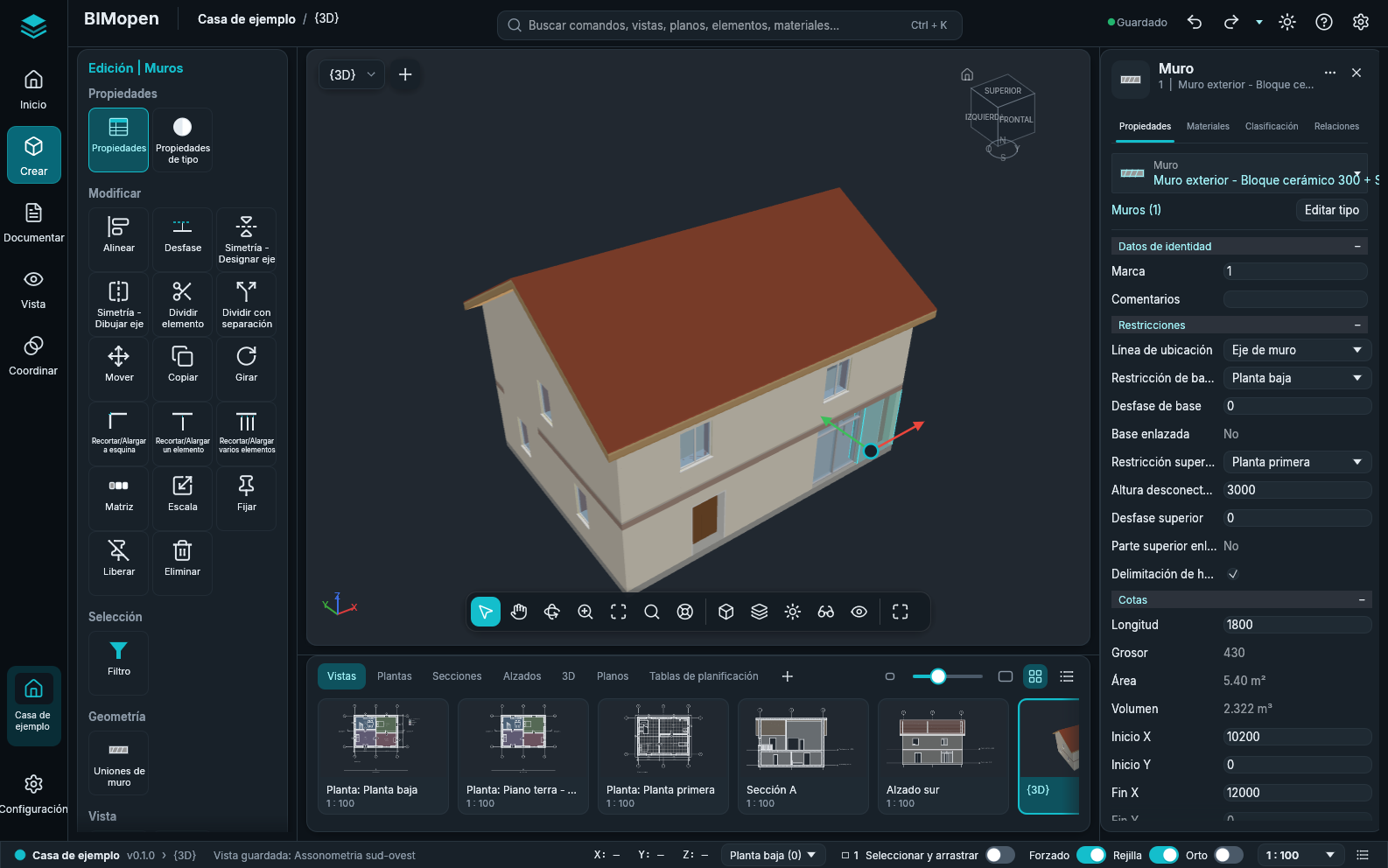
En árabe toda la ventana se refleja, en los dos estilos: la barra lateral y el panel de herramientas están a la derecha, el panel del elemento a la izquierda.