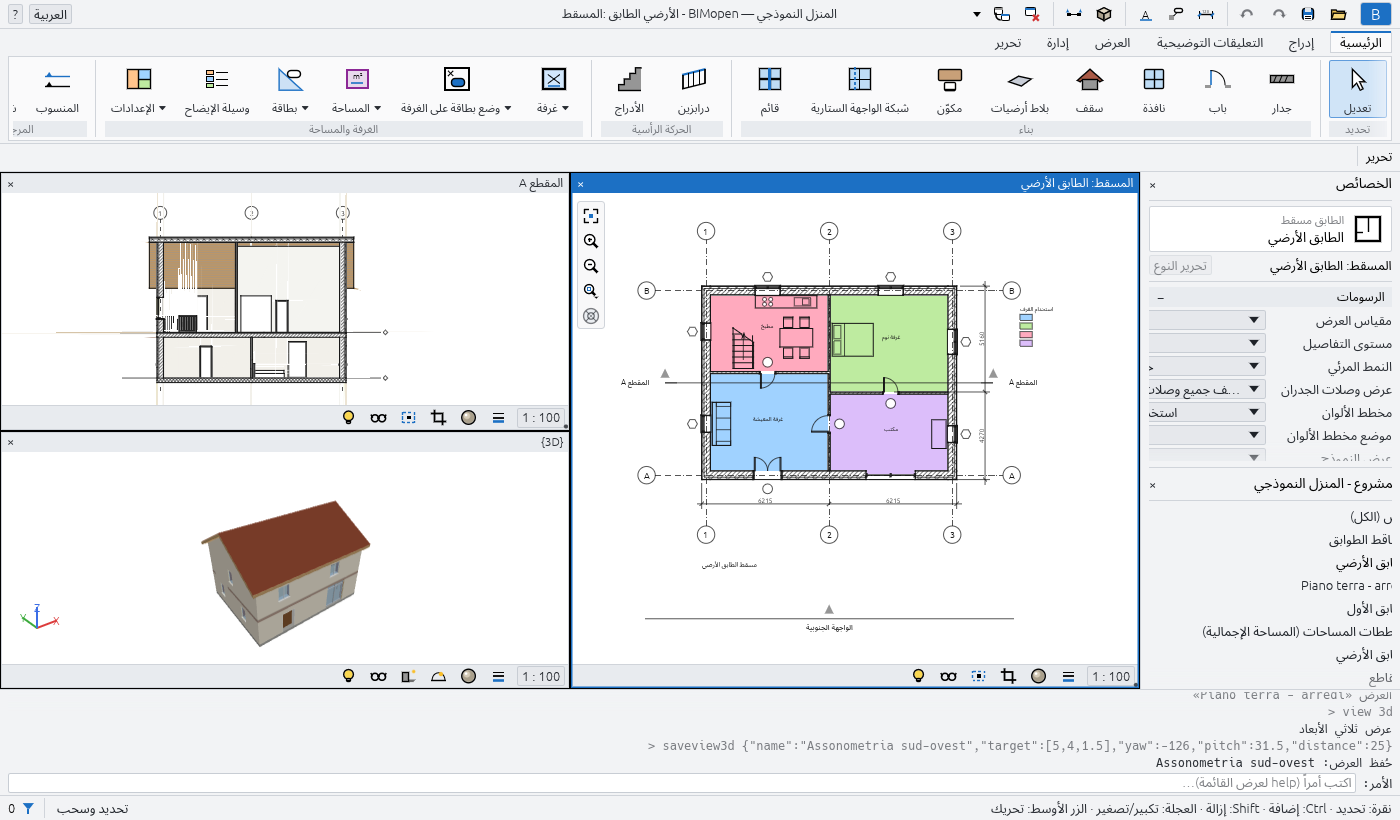
المناظر والرسومات
يصف هذا الفصل عروض النموذج، وكيفية رسم كل منها، وكيفية تغيير ما يعرضه العرض وطريقة عرضه: الأنماط المرئية، ومقياس الرسم ومستوى التفاصيل، ونطاق عرض المسقط، ومناطق الاقتصاص، والإخفاء والعزل، والرؤية/الرسومات، وعوامل التصفية وقوالب العروض. أما سماكات الخطوط وأنماطها وأنماط الكائنات فتصفها نوافذ الحوار في إدارة ▸ الإعدادات بالمصطلحات نفسها.
العروض ثلاثية الأبعاد
يفتح العرض ▸ إنشاء ▸ عرض ثلاثي الأبعاد ▸ العرض ثلاثي الأبعاد الافتراضي العرض ثلاثي الأبعاد الافتراضي {3D} ويُظهر النموذج كله في الإطار؛ وإذا فُتح ثانيةً عرض النموذج كما تُرك. اسحب للدوران حول النموذج (أو Shift مع الزر الأوسط)، واسحب بالزر الأوسط لتحريك العرض، وأدر العجلة للتكبير والتصغير عند المؤشر؛ راجع الواجهة.
للاحتفاظ بإطار معيّن: العرض ▸ إنشاء ▸ عرض ثلاثي الأبعاد ▸ حفظ العرض، ثم اكتب اسمًا واضغط Enter. يظهر العرض الجديد ضمن العروض ثلاثية الأبعاد في متصفح المشروع ويُفتح فورًا، ويحتفظ بالإطار الذي تُرك عليه. وإعادة تسمية {3D} في متصفح المشروع (النقر بالزر الأيمن ▸ إعادة تسمية…) تفعل الشيء نفسه: يصبح {3D} عرضًا باسم، ويكون العرض ثلاثي الأبعاد الافتراضي التالي {3D} جديدًا.
يُغمر العنصر المحدد بالأزرق ويصير نصف شفاف، وتُرسم حوافه بالأزرق: فيبقى ما خلفه ظاهرًا.
تقطع الأرضيات الجدران التي تمر بها: فحيث تعبر البلاطة جدارًا يتوقف الجدار تحتها ويتابع فوقها، فتكون حافة البلاطة ووجه الجدار سطحًا واحدًا.
الأنماط المرئية
يقدّم زر النمط المرئي في شريط التحكم بالعرض، أسفل كل نافذة عرض، ما يلي:
| النمط | ما يُرسم |
|---|---|
| إطار سلكي | كل الحواف، حتى التي خلف أوجه أخرى؛ دون أوجه |
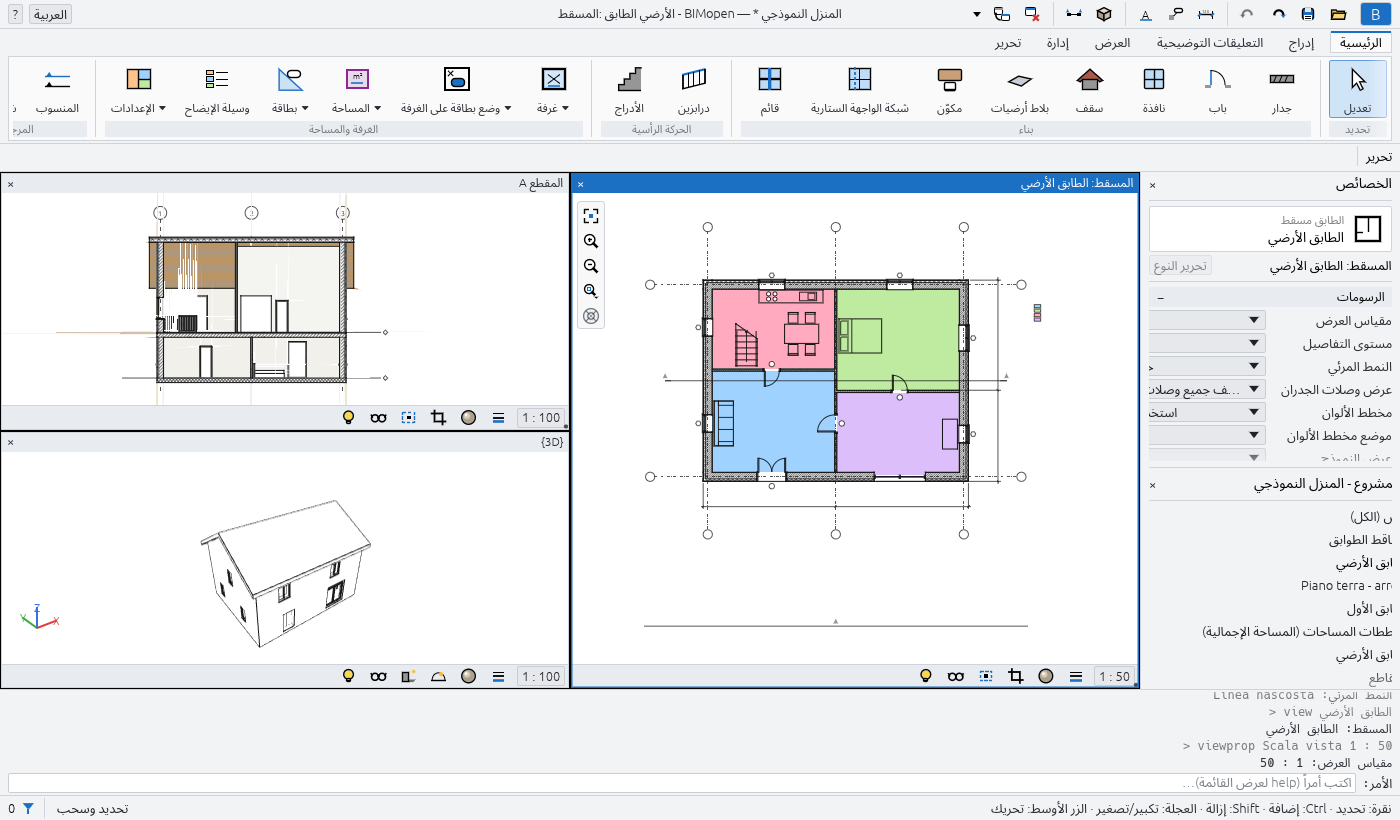
| خط مخفي | الأوجه بلون الورق وأمامها الحواف |
| مظلل | الأوجه مضاءة، بلون مادتها |
| مظلل مع الحواف | مثل مظلل، مع الحواف الأمامية |
| ألوان متسقة | الأوجه بلون مادتها، ثابتة مهما كانت الإضاءة |
النمط خاص بالعرض ويمكن التراجع عنه. وتختار الاختصارات WF وHL وSD على الترتيب إطار سلكي وخط مخفي ومظلل.
الحواف المرسومة هي الحواف الحقيقية: حيث يلتقي وجهان بزاوية، ومحيط كل وجه وكل فتحة. فالجدار الذي فيه نافذة يُظهر محيطه ومحيط النافذة، ولا يظهر أي خط حيث تلتقي أجزاء الجدار.
للمساقط والمقاطع والواجهات نمط مرئي أيضًا. يُرسم المسقط بنمط خط مخفي إلى أن يُختار نمط آخر؛ وفي نمط مظلل تأخذ أرضياته، إذ تُرى من الأعلى، لون مادتها، وتأخذ أوجه المقاطع والواجهات ألوان موادها.
الشمس والظلال
في العرض ثلاثي الأبعاد يضم شريط التحكم بالعرض زرّين إضافيين:
- تفعيل الظلال / تعطيل الظلال: في الأنماط المظللة تضيء الشمس النموذج وتُلقي الظلال، من الجدران على الأرضيات، ومن حواف السقف البارزة على الجدران؛
- زر مسار الشمس: يرسم تفعيل مسار الشمس حلقة بوصلة على الأرض حول النموذج، فيها الجهات الأربع، ومسار الشمس خلال اليوم على شكل قوس فوقها، والشمس في موضعها. ويحدد إعدادات الشمس… موضع الشمس:
| الوضع | ما يلزمه |
|---|---|
| ثابت | خط العرض وخط الطول والمنطقة الزمنية (UTC) واليوم والشهر والوقت: ومنها يُحسب موضع الشمس |
| إضاءة | السمت (بالدرجات مع اتجاه عقارب الساعة من الشمال) والارتفاع |
لكل عرض إعدادات الشمس الخاصة به، ويمكن التراجع عن التغييرات. تُرسم الظلال بواسطة النافذة ثلاثية الأبعاد على بطاقة الرسومات؛ أما المساقط والمقاطع والواجهات والصور المصدَّرة فلا تعرضها بعد.
المساقط ونطاق عرضها
يفتح العرض ▸ إنشاء ▸ عروض المساقط ▸ مسقط الطابق النافذة مسقط جديد: اختر المناسيب ومقياس الرسم، ثم موافق. وعند تفعيل عدم تكرار العروض الموجودة تُستثنى المناسيب التي لها مسقط بالفعل؛ أوقف هذا الخيار لإنشاء مسقط ثانٍ لمنسوب.
المسقط قطع أفقي للنموذج عند مستوى القطع من نطاق عرضه. تُرسم الجدران التي تعبر مستوى القطع مقطوعة، بنقوش القطع لمواد طبقاتها عند مستوى التفاصيل متوسط وعالٍ؛ أما الجدران الأخفض وأرضيات المنسوب فتُرى من الأعلى.
لتغيير نطاق العرض، لا تحدد شيئًا (حتى تعرض الخصائص العرض)، ثم نطاق العرض ▸ تحرير…. يُقاس كل مستوى من منسوب، مع إزاحة:
| المستوى | المنسوب |
|---|---|
| الأعلى | منسوب المسقط نفسه (المنسوب المرتبط)، أو المنسوب الأعلى، أو منسوب بالاسم، أو غير محدود |
| مستوى القطع | منسوب المسقط نفسه دائمًا |
| الأسفل | منسوب المسقط نفسه، أو المنسوب الأسفل، أو منسوب بالاسم |
| عمق العرض | مثل الأسفل، أو غير محدود |
يضبط موافق المستويات الأربعة معًا، كتغيير واحد. ويجب أن تبقى مرتبة من الأعلى إلى الأسفل (الأعلى، مستوى القطع، الأسفل، عمق العرض): وإلا شرحت النافذة الخطأ وبقيت مفتوحة. وتُرسم الأرضيات التي تحت الحد الأسفل حتى عمق العرض في الخلفية بخطوط رفيعة؛ وكذلك الأرضيات التي تقع تحت الحد الأسفل بقليل، مثل بلاطة غائرة، حتى لو كان عمق العرض عند الحد الأسفل.
الخلفية الفاتحة والداكنة
يجعل خيارات ▸ السمة ▸ داكن (أو عكس لون الخلفية) منطقة الرسم داكنة. وكما في الخلفية المعكوسة تُرسم الخطوط والنصوص والنقوش السوداء فاتحة، وتحتفظ الألوان بدرجتها، وتُعتَّم التعبئات الملونة مثل تعبئات الغرف، ليبقى النص فوقها مقروءًا. ويكبّر خيارات ▸ حجم الواجهة الواجهة كلها من 100 % إلى 250 %، فوق مقياس الشاشة نفسها: وهذا مفيد للشاشات ذات البكسلات الكثيرة. ويُحفظ الإعداد للتشغيل التالي.
فتح عرض من رمزه
انقر نقرًا مزدوجًا على رمز عرض لفتحه: خط مقطع أو رأسه، أو رمز واجهة، أو حدود لقطة مكبّرة (تفتح اللقطة المرجعية العرض الذي تشير إليه)، أو خط منسوب في مقطع أو واجهة (يُفتح مسقطه)، أو عرض موضوع على لوحة. وتصبح نافذة العرض هي النافذة النشطة.
مقياس الرسم ومستوى التفاصيل ومنطقة الاقتصاص
يعرض شريط التحكم بالعرض مقياس العرض ومستوى التفاصيل للعرض (وفي العروض ثلاثية الأبعاد أيضًا).
- عند مقياس أصغر يُرسم النموذج أصغر على الورق بينما تحتفظ النصوص والوسوم والرموز بحجمها على الورق: عند 1:200 يغطي النص من النموذج ضعف ما يغطيه عند 1:100.
- عند منخفض يكون الجدار المقطوع تعبئة واحدة؛ وعند متوسط وعالٍ تظهر طبقاته، كل منها بمادته.
تقطع المقاطع النموذج بالطريقة نفسها. تُرسم الجدران والأرضيات والأسقف التي تلتقي في القطع ككتلة واحدة: محيط سميك حولها، وخط رفيع فقط حيث تلتقي مادتان، ولا خط بين أجزاء المادة نفسها؛ وتتوقف الجدران المرتبطة بسقف تحته. لكل طبقة مقطوعة نقش القطع الخاص بمادتها (عند منخفض، نقش الملء بالتفصيل المنخفض للنوع بـلون النقش بالتفصيل المنخفض، ويُضبطان في أنواع الجدران والأرضيات والأسقف؛ وإلا فتعبئة مصمتة واحدة). لا يُقطع الأثاث والأدوات الصحية أبدًا: تُرى كاملة. تُقطع النافذة بإطارها بخط القطع السميك وزجاجها بخطوط رفيعة؛ وما يقع خلف القطع يُرسم بخطوط الإسقاط الأرفع.
يقتصّ اقتصاص العرض العرض على منطقة الاقتصاص، ويرسم إظهار منطقة الاقتصاص المنطقة؛ اسحب حوافها لتغيير حجمها. ولكتابة حجمها: الخصائص ▸ حجم الاقتصاص ▸ تحرير…، ثم العرض والارتفاع؛ وتحتفظ المنطقة بمركزها.
الإخفاء والعزل
يعمل إخفاء/عزل مؤقت (النظارة في شريط التحكم بالعرض) على العناصر المحددة، في العرض النشط فقط، ولا يغيّر المشروع:
| الأمر | الاختصار | ما يبقى ظاهرًا |
|---|---|---|
| عزل العنصر | HI |
العناصر المحددة فقط |
| إخفاء العنصر | HH |
كل شيء عدا العناصر المحددة |
| عزل الفئة | IC |
فئات العناصر المحددة فقط |
| إخفاء الفئة | HC |
كل شيء عدا تلك الفئات |
يُحاط العرض بحدّ ملوّن. وكل استخدام يضيّق ما يُعرض: فإخفاء عنصر ثم آخر يخفيهما معًا. ويُظهر إعادة ضبط الإخفاء/العزل المؤقت (HR) كل شيء من جديد؛ ويخفي تطبيق الإخفاء/العزل على العرض بصورة دائمة ما أُخفي مؤقتًا.
للإخفاء الدائم في العرض، حدد العناصر، ثم انقر بالزر الأيمن ▸ إخفاء في العرض ▸ العناصر أو الفئة، أو إخفاء في العرض من العرض في علامة التبويب السياقية، أو اكتب EH (العناصر) أو VH (الفئة).
يؤطّر إظهار العناصر المخفية (المصباح في شريط التحكم بالعرض، أو RH) العرض بالأرجواني ويُظهر المخفي بالأرجواني وبقية العناصر بنصف درجة. وعندئذ يمكن تحديد العنصر المخفي وإظهاره من جديد: انقر بالزر الأيمن ▸ إظهار في العرض ▸ العناصر (أو الفئة). انقر المصباح مرة أخرى، أو اكتب RH، للخروج.
الرؤية/الرسومات
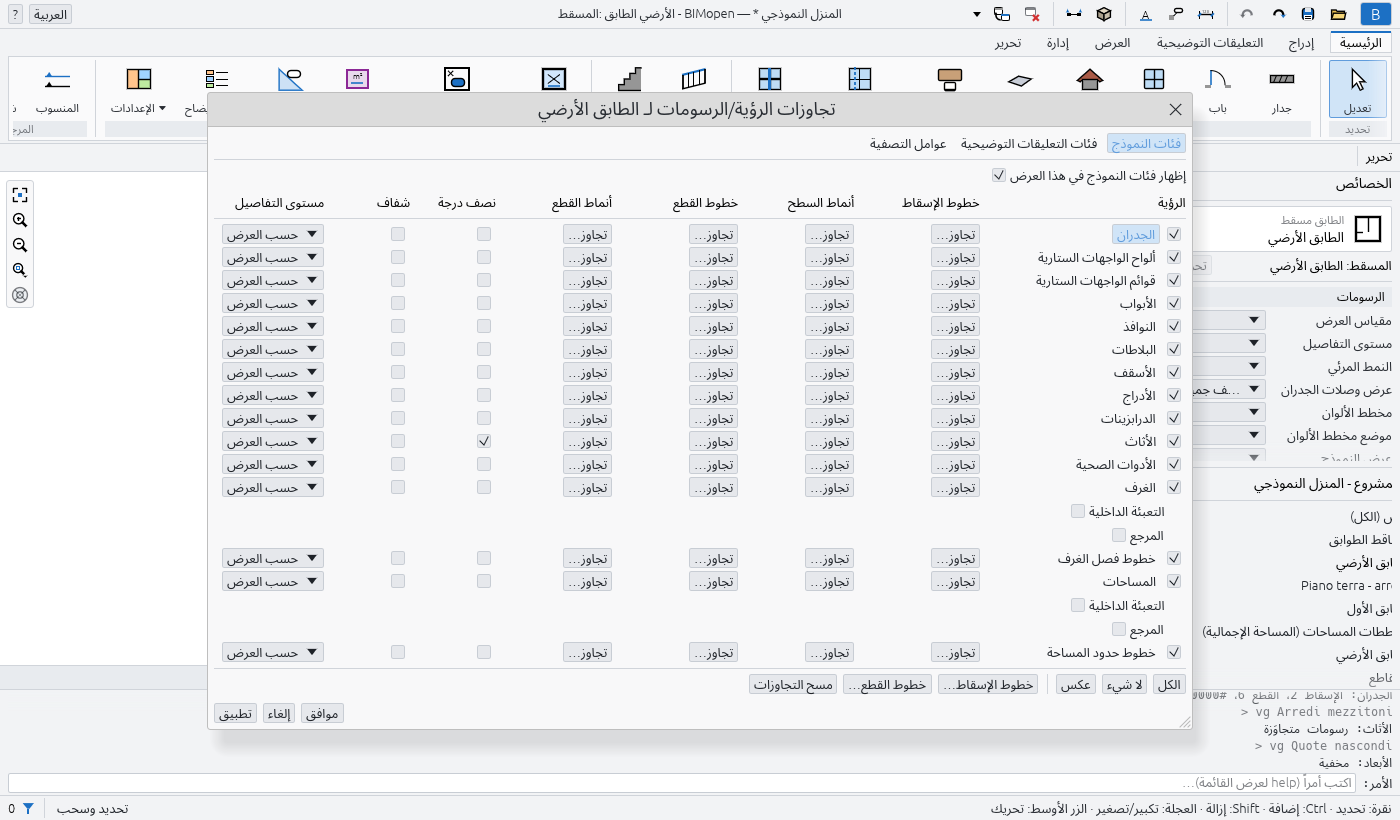
يعرض العرض ▸ الرسومات ▸ الرؤية/الرسومات (أو VG، أو الخصائص ▸ تجاوزات الرؤية/الرسومات ▸ تحرير…) للعرض النشط صفًا لكل فئة:
- يُظهر مربع الاختيار الفئة أو يخفيها؛ ويُظهر إظهار فئات النموذج في هذا العرض الفئات كلها أو يخفيها؛
- خطوط الإسقاط وخطوط القطع: يضبط تجاوز… السماكة واللون والنمط؛
- أنماط السطح وأنماط القطع: نقوش المادة، مخفية أو بلون آخر أو مستبدلة بنقش تعبئة آخر؛
- يمزج نصف درجة الخطوط مع الخلفية؛
- يجعل شفاف الأسطح شفافة في العرض ثلاثي الأبعاد؛
- يرسم مستوى التفاصيل الفئة بمستوى غير مستوى العرض.
يعيد مسح التجاوزات الصفوف المحددة إلى أنماط الكائنات. وتظهر التغييرات فورًا: يحتفظ تطبيق بها ويُبقي النافذة، ويتراجع إلغاء (أو × النافذة) عمّا لم يُطبَّق، ويحتفظ موافق بها ويغلق.
يمكن أن تكون للعنصر الواحد رسوماته الخاصة في عرض: حدده، ثم انقر بالزر الأيمن ▸ تجاوز الرسومات في العرض ▸ حسب العنصر… (أو لوحة العرض في علامة التبويب السياقية). وفي رسومات العنصر الخاصة بالعرض: مرئي ونصف درجة وشفاف ونقوش السطح والقطع وخطوط الإسقاط والقطع. وهي تسري في هذا العرض وحده، فوق تجاوزات الفئة وعوامل التصفية.
عوامل التصفية
يسرد العرض ▸ الرسومات ▸ عوامل التصفية عوامل تصفية المشروع: جديد وتكرار وإعادة تسمية وحذف. لعامل التصفية فئات وحتى أربع قواعد على معاملاتها، يجب أن يستوفيها العنصر جميعًا.
في الرؤية/الرسومات ▸ عوامل التصفية يطبّق إضافة عامل تصفية على العرض؛ ثم يضبط صفّه الرؤية والخطوط ونصف درجة وشفاف للعناصر التي تجتازه. وحيث تتعارض عوامل التصفية يغلب الأعلى في القائمة: يحرّك لأعلى ولأسفل عامل التصفية المحدد.
قوالب العروض
يحفظ العرض ▸ الرسومات ▸ قوالب العروض ▸ إنشاء قالب من العرض الحالي مقياس العرض ومستوى التفاصيل والنمط المرئي ونطاق العرض والرسومات كقالب باسم. ويمنحها قوالب العروض ▸ تطبيق القالب على العرض الحالي لعرض آخر من النوع نفسه: مسقط (ومسقط ثانٍ لمنسوب أيضًا)، أو مقطع أو واجهة، أو عرض ثلاثي الأبعاد. ولا يتبع العرض تغييرات قالبه اللاحقة إلى أن يُطبَّق عليه من جديد، ولا تدخل رسومات العناصر المفردة في القالب أبدًا.
إدارة العروض
انقر بالزر الأيمن عرضًا في متصفح المشروع:
- تكرار العرض ▸ تكرار ينسخ العرض بخصائصه؛ وتكرار مع التفاصيل ينسخ معه أبعاده ونصوصه ووسومه وتفاصيله ثنائية الأبعاد. وتُفتح النسخة؛
- إعادة تسمية… يسأل عن الاسم الجديد (إعادة تسمية العرض)؛ وتبقى الأسماء فريدة بين العروض.
يعرض العرض ▸ النوافذ ▸ تجانب كل العروض المفتوحة جنبًا إلى جنب، ويملأ منطقة الرسم: مع ثلاث نوافذ تكون النافذة النشطة على اليمين بكامل الارتفاع ونافذتان فوق بعضهما على اليسار.