البدء
يبيّن هذا الفصل كيفية تشغيل BIMopen على سطح المكتب وفي المتصفح، وما يحتويه المشروع النموذجي، وكيفية نمذجة أول منزل صغير: أربعة جدران وباب ونافذة وأرضية وسقف وعرض ثلاثي الأبعاد ولوحة عليها المسقط. يستغرق ذلك نحو عشر دقائق.
تشغيل BIMopen على سطح المكتب
يُبنى BIMopen من شفرته المصدرية باستخدام Rust، الإصدار 1.90 أو أحدث. وعلى Linux تحتاج الواجهة الرسومية أيضًا إلى ملفات التطوير الخاصة بـ xkbcommon وWayland وGTK 3.
sudo apt-get install -y libxkbcommon-dev libwayland-dev libgtk-3-dev   # Debian, Ubuntu
cargo run --release -p bimopen -- --sample                             # opens the sample house
اسم البرنامج bimopen. وهو يقبل ملفًا لفتحه وخيارًا واحدًا:
| الأمر | ما يفتحه |
|---|---|
bimopen |
مشروعًا جديدًا فارغًا |
bimopen --sample |
المنزل النموذجي |
bimopen house.bimopen |
المشروع المحفوظ في house.bimopen |
يمكنك أيضًا فتح مشروع بسحب ملف .bimopen من مدير الملفات إلى النافذة.
اللغة والسمة
في المرة الأولى يتحدث BIMopen لغة نظام التشغيل إن كانت إحدى لغاته الست (الإيطالية والإنجليزية والألمانية والفرنسية والإسبانية والعربية)، وإلا فالإنجليزية. لتغييرها استخدم قائمة اللغة في الطرف الأيسر من شريط العنوان (الكرة الأرضية مع اسم اللغة)، أو قائمة التطبيق ▸ خيارات ▸ اللغة. تتغير الواجهة فورًا.
وفي خيارات تختار أيضًا السمة، فاتح أو داكن، وما إذا كانت خلفية العروض معكوسة (عكس لون الخلفية: عروض داكنة بخطوط فاتحة). واختيار السمة الداكنة يعكس الخلفية أيضًا، ويمكنك إلغاء ذلك. يتذكر BIMopen اللغة والسمة للمرة التالية.
تشغيل BIMopen في المتصفح
نسخة الويب هي البرنامج نفسه مُصرَّفًا للمتصفح. افتح atsanna.github.io/bimopen-site/app/: يبدأ بالمنزل النموذجي. لا حاجة إلى تثبيت أي شيء، ويبقى المشروع في متصفحك: فهو لا يُرسَل إلى أي مكان.
يقبل العنوان الخيارات التالية، ويمكن الجمع بينها بـ &:
| العنوان | الأثر |
|---|---|
app/?lang=de |
يفتح بالألمانية في هذه الزيارة (it، en، de، fr، es، ar) |
app/?empty |
يبدأ بمشروع جديد فارغ بدلًا من النموذج |
app/?webgl |
يرسم باستخدام WebGL2 حتى حيث يتوفر WebGPU |
يجب أن يدعم المتصفح WebGPU أو WebGL2. وفي المتصفح تعمل بعض الأمور بشكل مختلف:
- لا يستطيع فتح… عرض نافذة حوار لاختيار الملف: اسحب ملف
.bimopenإلى الصفحة لفتحه؛ - حفظ وعمليات التصدير تنزّل الملف باسم المشروع.
لبناء نسخة الويب بنفسك:
cargo xtask web                              # builds dist/web
python3 -m http.server 8080 -d dist/web      # then open http://localhost:8080
يحتاج cargo xtask web إلى الهدف wasm32-unknown-unknown في Rust وإلى الأمر wasm-bindgen
بالإصدار المكتوب في Cargo.lock؛ ومع تثبيت wasm-opt من binaryen تصبح النتيجة أصغر حجمًا.
المشروع النموذجي
يعرض المنزل النموذجي معظم ما يستطيع BIMopen فعله. افتحه عبر قائمة التطبيق ▸ مشروع نموذجي،
أو بالأمر bimopen --sample، أو بكتابة sample في سطر الأوامر.
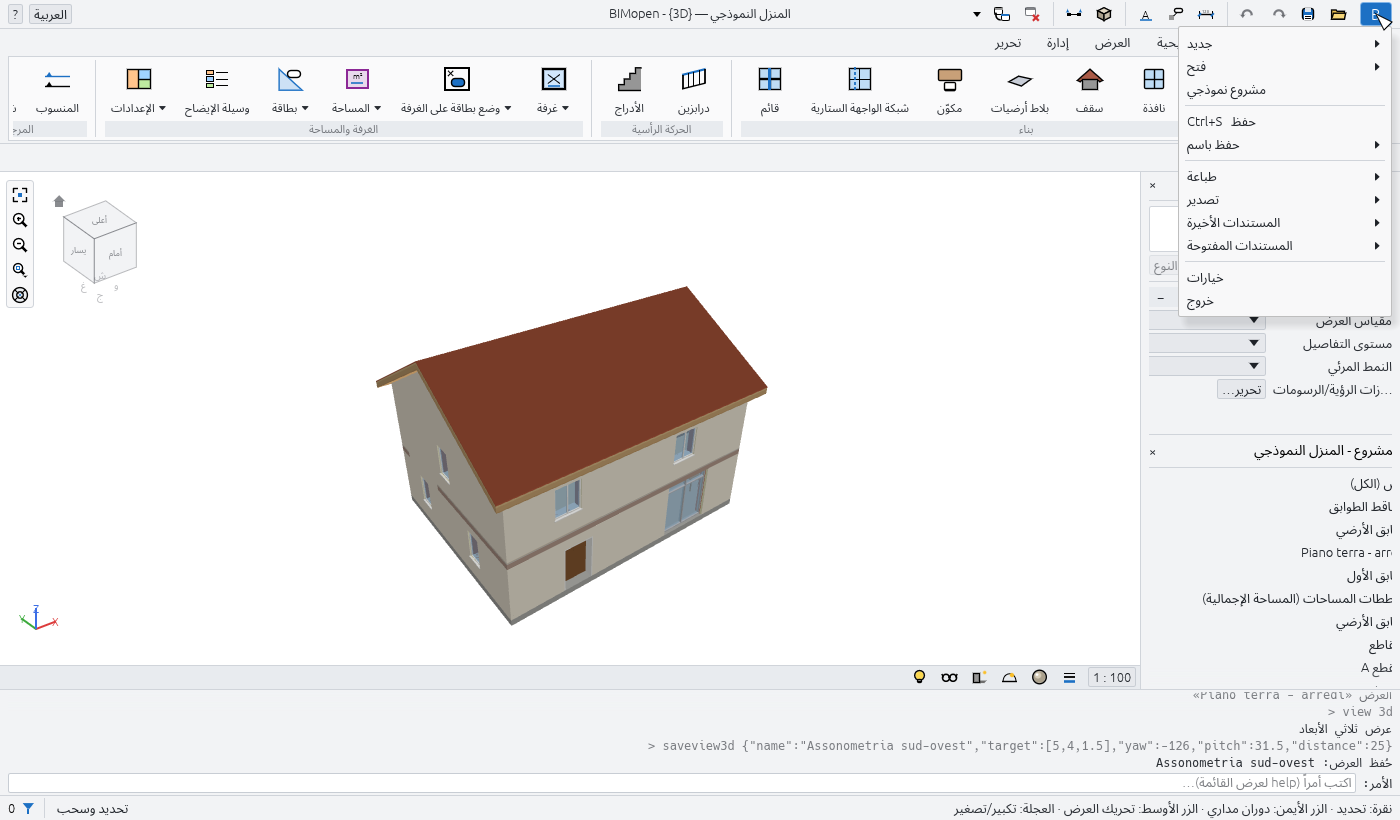
يحتوي على:
- منسوبين، لكل منهما مسقطه، وخمسة خطوط شبكة محاور؛
- خمسة عشر جدارًا من أربعة أنواع، بطبقات، متصلة عند الزوايا؛
- ستة أبواب واثنتي عشرة نافذة، موسومة في المساقط؛
- أرضيتين، وسقفًا مائلًا، ودرجًا بدرابزينه، وواجهة ستارية لواجهة محل؛
- أثاثًا وأدوات صحية، وثماني غرف ملونة حسب الاستخدام، مع وسيلة إيضاح؛
- مقطعًا، وواجهة، ومخطط مساحات، وعرضًا ثلاثي الأبعاد محفوظًا، وعرض رسم فيه تفصيل جدار؛
- أبعادًا، وملاحظات نصية، وجداول الجدران والأبواب والنوافذ والغرف والمواد.
Tip
النموذج مكان جيد لتجربة أداة قبل استخدامها في مشروعك: فنموذج جديد على بعد نقرة واحدة دائمًا، ولا يُحفظ أي شيء تغيّره فيه ما لم تحفظه بنفسك.
منزلك الأول
تبدأ الخطوات التالية من مشروع فارغ وتنتهي بلوحة. تسمّي كل خطوة الزر الذي يجب النقر عليه؛ ويشرح فصل الواجهة كل جزء من النافذة.
1. ابدأ مشروعًا جديدًا
- انقر الزر الأزرق B في الطرف الأيمن من شريط العنوان: تُفتح قائمة التطبيق.
- انقر جديد ▸ مشروع…. تقترح نافذة الحوار مشروع جديد القالب الافتراضي لـ BIMopen: انقر موافق.
للمشروع الجديد منسوبان، الطابق الأرضي والطابق الأول، ومسقط لكل منهما، والعرض ثلاثي الأبعاد الافتراضي. لا جدران فيه بعد. أما أنواع الجدران والأبواب والنوافذ والأرضيات والأسقف فجاهزة للاستخدام.
2. افتح مسقط الطابق الأرضي
في متصفح المشروع، تحت العروض (الكل) ▸ مساقط الطوابق، انقر نقرًا مزدوجًا على الطابق الأرضي. يُفتح المسقط في منطقة الرسم ويعرض شريط العنوان المسقط: الطابق الأرضي.
Note
النقرة الواحدة على عرض في متصفح المشروع تعرض خصائصه في لوحة الخصائص دون فتحه. أما النقر المزدوج فيفتحه.
3. ارسم أربعة جدران
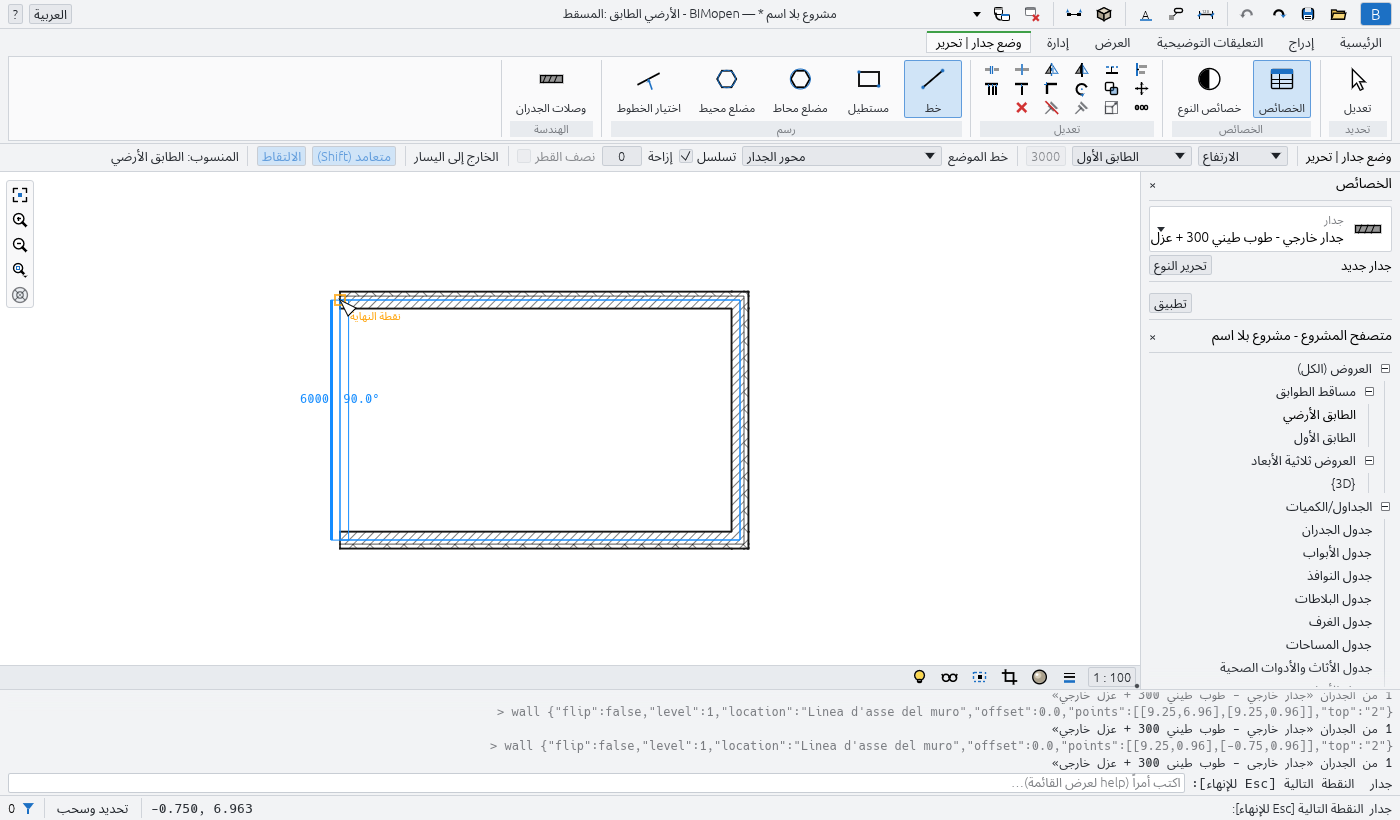
- انقر الرئيسية ▸ بناء ▸ جدار. ينتقل الشريط إلى التبويب السياقي تحرير | وضع جدار، ويعرض شريط الخيارات إعدادات الجدار، وتعرض الخصائص نوع الجدار التالي، جدار خارجي - طوب طيني 300 + عزل خارجي.
- في شريط الخيارات، فعّل متعامد (Shift): تبقى الجدران أفقية أو رأسية.
- انقر في المسقط حيث تقع الزاوية الأولى. يطلب سطر الأوامر النقطة التالية:
WALL next point [Esc to finish]:. - انقر الزوايا الثانية والثالثة والرابعة. أثناء تحريك الفأرة يظهر طول الجدار الجاري رسمه وزاويته بجانبه.
- انقر الزاوية الأولى مرة أخرى: تتصل الجدران الأربعة عند الزوايا.
- اضغط Esc لإيقاف السلسلة، ثم Esc مرة أخرى لإنهاء الأداة.
Tip
يمكنك رسم الجدران نفسها بكتابة زواياها بالأمتار:
wall 0,0 10,0 10,6 0,6 c. الحرف c في النهاية يغلق السلسلة. انظر
سطر الأوامر و MCP.
4. أضف بابًا ونافذة
- انقر الرئيسية ▸ بناء ▸ باب، ثم انقر على جدار حيث يقع الباب. يوضع الباب في الجدار، الذي
يُقطع حوله. ويؤكد سطر الأوامر ذلك:
Door «Single swing door 80x210» in wall …. - اضغط Esc: تنتهي الأداة ويعود الشريط إلى تبويب الرئيسية.
- انقر الرئيسية ▸ بناء ▸ نافذة، وانقر على جدار آخر، ثم اضغط Esc.
لا يمكن وضع باب أو نافذة إلا في جدار: فبعد نقرة بعيدة عن الجدران يجيب سطر الأوامر
no wall at that point ولا يوضع شيء.
5. أضف أرضية وسقفًا
- انقر الرئيسية ▸ بناء ▸ بلاط أرضيات. يُفتح وضع الرسم التخطيطي: التبويب السياقي تحرير | إنشاء حدود الأرضية، مع تفعيل اختيار الجدران.
- ضع المؤشر فوق جدار واضغط Tab: تُبرز الجدران الأربعة. انقر: توضع خطوطها على الوجوه الداخلية للجدران.
- انقر إنهاء وضع التحرير: تُنشأ الأرضية ويعطي سطر الأوامر مساحتها.
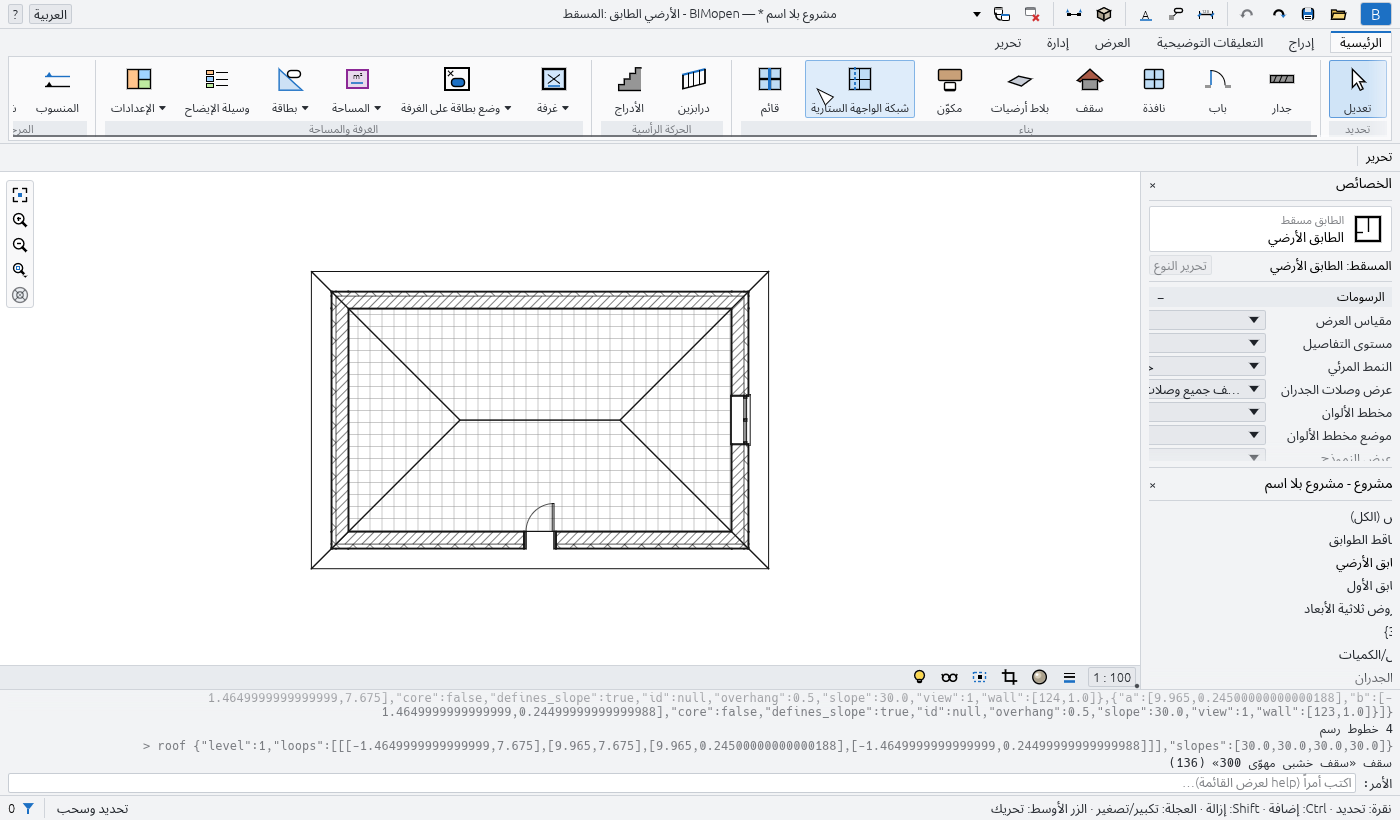
- انقر الرئيسية ▸ بناء ▸ سقف. يعود اختيار الجدران مفعّلًا؛ وفي شريط الخيارات يحدد الميل (محدد) والبروز (500 mm افتراضيًا).
- اضغط Tab فوق جدار، وانقر، ثم إنهاء وضع التحرير: يغطي الجدران سقف رباعي المنحدرات بميل 30°، مع البروز من جميع الجهات.
يشرح الأرضيات والأسقف والسلالم والمكونات المزيد عن وضع الرسم التخطيطي.
6. شاهده بالأبعاد الثلاثة
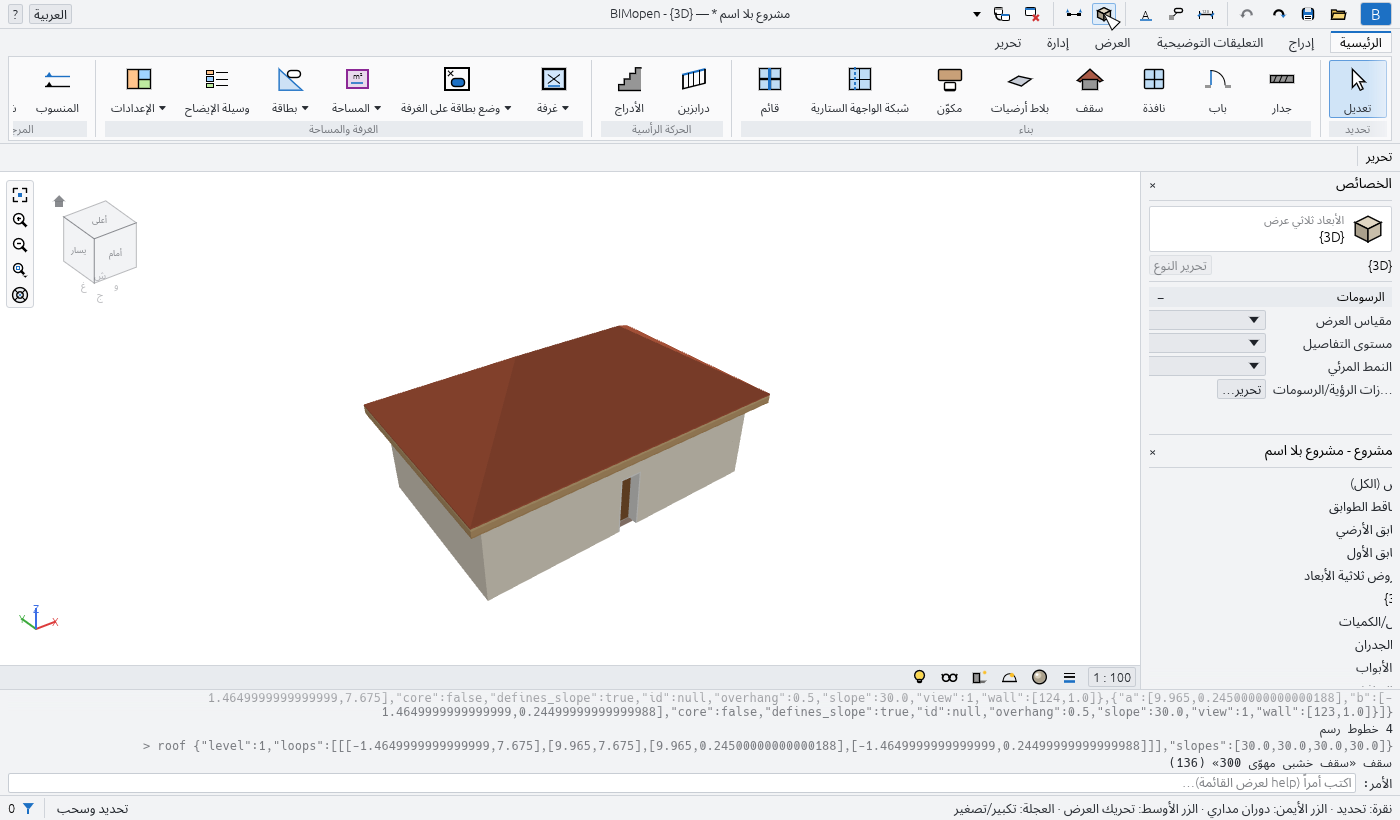
انقر زر عرض ثلاثي الأبعاد (المكعب) في شريط أدوات الوصول السريع. يُفتح العرض ثلاثي الأبعاد الافتراضي، {3D}. اسحب بزر الفأرة الأيمن (أو بـ Shift والزر الأوسط) للدوران المداري، واسحب بالزر الأوسط لتحريك العرض، وأدر العجلة للتكبير والتصغير؛ أما الزر الأيسر فيحدد، كما في المساقط. يضع Home النموذج كله داخل العرض.
7. ضع المسقط على لوحة
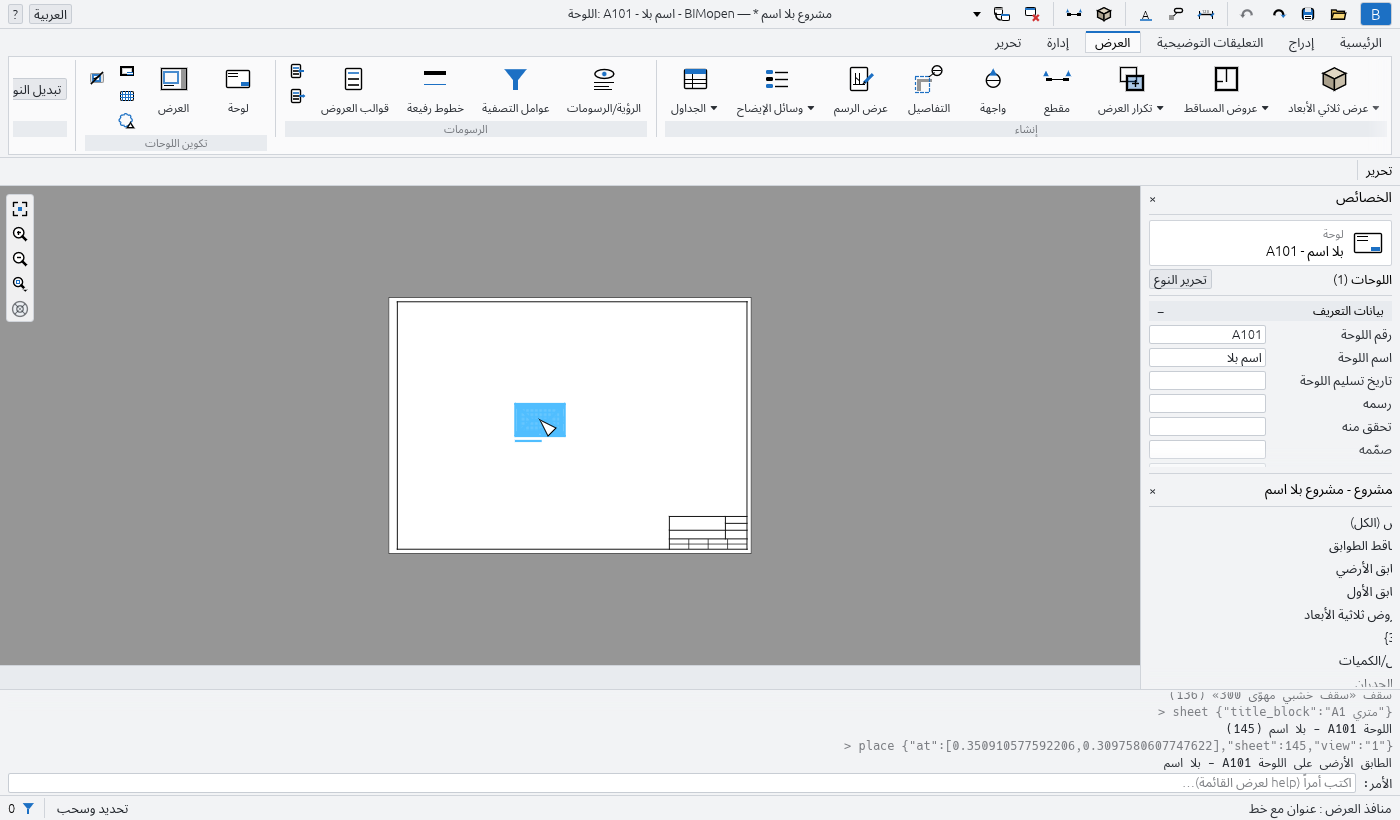
- انقر تبويب العرض، ثم تكوين اللوحات ▸ لوحة. تسرد نافذة الحوار لوحة جديدة إطارات العناوين: بلا إطار، أو A0 أو A1 أو A2 أو A3، مع مقاساتها بالمليمترات.
- انقر موافق. تُنشأ اللوحة بالرقم الحر التالي (A101 للأولى، ثم A102…) وتُفتح.
- انقر تكوين اللوحات ▸ العرض. تسرد نافذة الحوار العروض العروض التي لم توضع بعد على لوحة.
- اختر المسقط: الطابق الأرضي وانقر إضافة العرض إلى اللوحة. يتبع المؤشرَ مستطيلٌ بحجم المسقط: انقر على اللوحة حيث يوضع المسقط. يوضع بمقياسه الخاص، 1 : 100، كإطار عرض، ويبقى محددًا.
8. التراجع والإعادة والحفظ
- يتراجع Ctrl+Z عن آخر تعديل (هنا يختفي إطار العرض)؛ ويعيده Ctrl+Y. وتقوم أسهم شريط أدوات الوصول السريع بالشيء نفسه.
- يحفظ Ctrl+S المشروع. والمشروع الذي لم يُحفظ قط يطلب اسم ملف أولًا؛ ويكون امتداد الملف
.bimopen. وفي المتصفح يُنزَّل الملف.
يعرض شريط العنوان علامة نجمية بعد اسم المشروع ما دامت هناك تعديلات غير محفوظة: مشروع بلا اسم *.
ماذا بعد
- يصف فصل الواجهة كل جزء من النافذة.
- يسرد فصل اختصارات لوحة المفاتيح المفاتيح والاختصارات المكونة من حرفين،
مثل
WAللجدار. - يبيّن فصل سطر الأوامر و MCP كيفية كتابة الأوامر وتشغيل البرامج النصية وترك وكيل ينمذج نيابة عنك.